
IT expert radí Čechům: Zasekává se vám televize? Pravidelně mažte mezipaměť, na ovladači to máte za 20 sekund

 Odebírat články
 Foto: Jakub Gulec
Získejte zdarma naše články jako první


Chytrá televize se může časem chovat stejně zpomaleně jako starší smartphone. Aplikace startují pomaleji, video se načítá pomaleji a v nejhorším případě se objevuje hláška o chybějící systémové paměti. Vyplatí se proto vzít do ruky ovladač a provést jednu z údržbových akcí, které mají potenciál na nápravu – vymazání mezipaměti, případně provedení resetu televize.
Co televizi brzdí
Mezipaměť neboli cache tvoří dočasná data aplikací a systému. Televize si je ukládá proto, aby rychleji načítala obsah a nemusela opakovaně stahovat stejné prvky. U streamovacích služeb to může zrychlit spuštění aplikace i obnovení přehrávání.
Problém ale zpravidla nastává ve chvíli, kdy se tato dočasná data poškodí nebo zaplní vyhrazené úložiště. Většinou se to projeví právě zmíněným sekáním, pomalými starty aplikací, chybami přehrávání nebo přímým upozorněním systému na chybějící paměť. Vymazání cache nemusí (a ani nemá být) každotýdenní rituál, smysl má hlavně při viditelných potížích nebo po delším intenzivním používání streamovacích služeb.
Odebírejte naše články: Přidejte si boxík arecenze.cz na domovskou stránku Seznam.cz
Důležité je rozlišovat dvě podobné volby, které se v nabídkách chytrých televizorů objevují nezávisle na značce. První z nich – „Vymazat mezipaměť“ odstraňuje dočasná data, naopak „Vymazat data“ je tvrdší zásah, který může aplikaci vrátit do výchozího stavu, smazat její nastavení a vyžádat nové přihlášení. Smazání cache například na Google TV neovlivní přihlášené uživatele.
Kde tuto funkci hledat
U novějších televizorů Samsung vede cesta přes Nastavení → Všechna nastavení → Podpora → Péče o zařízení → Správa úložiště. Pak stačí vybrat konkrétní aplikaci, otevřít detaily a zvolit vymazání cache. Ve stejné části se může objevit také druhá volba pro vymazání dat. Nabídky se ale mohou lišit podle modelu a především podle verze instalovaného systému.

U televizorů se systémem Android TV nebo Google TV bývá postup podobný. V nastavení otevřete Aplikace, zobrazíte všechny aplikace a vyberete tu problematickou. V jejích možnostech opět bývá položka pro vymazání cache.
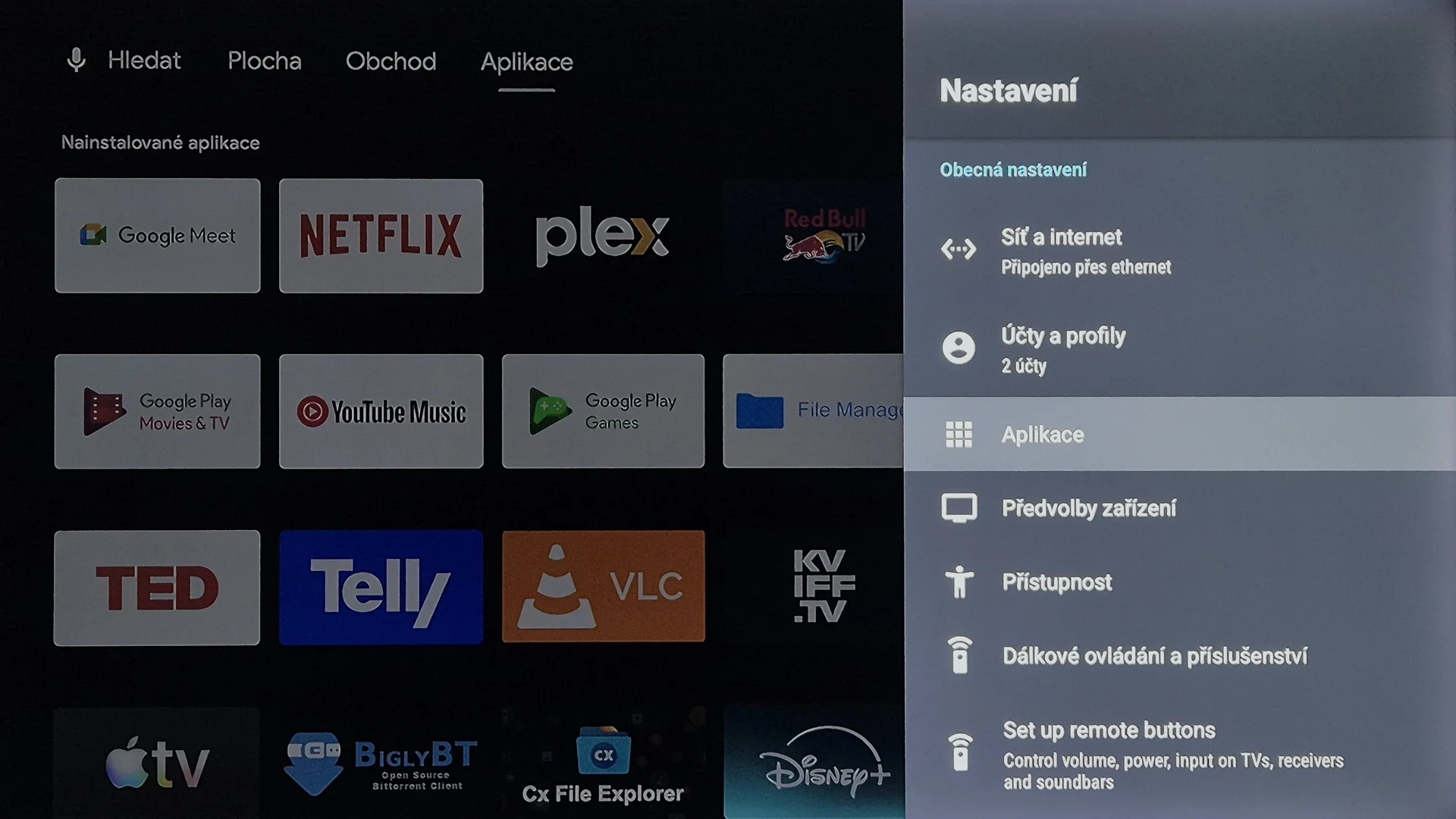 Foto: Stanislav Janů, Arecenze
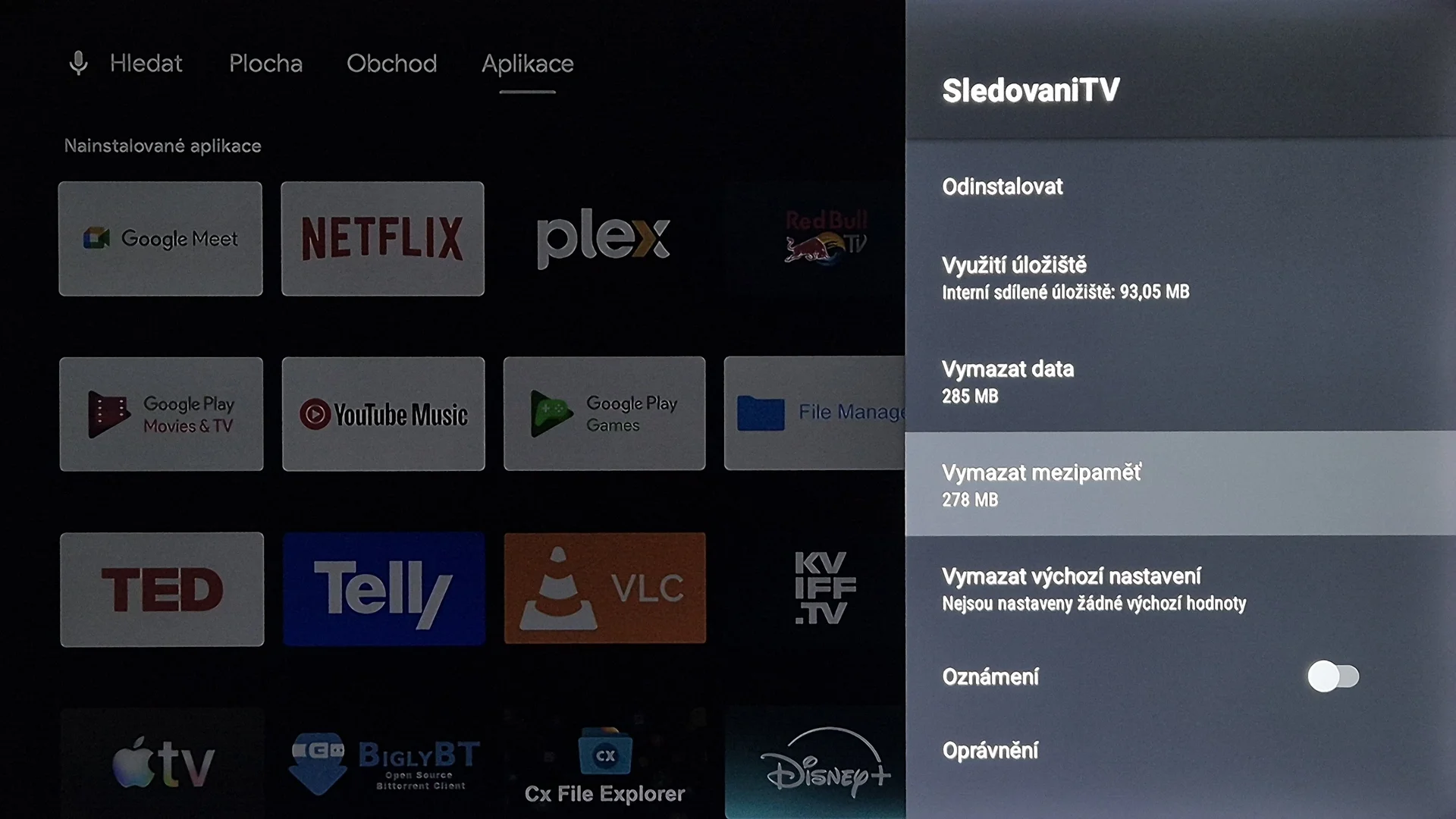 Foto: Stanislav Janů, Arecenze
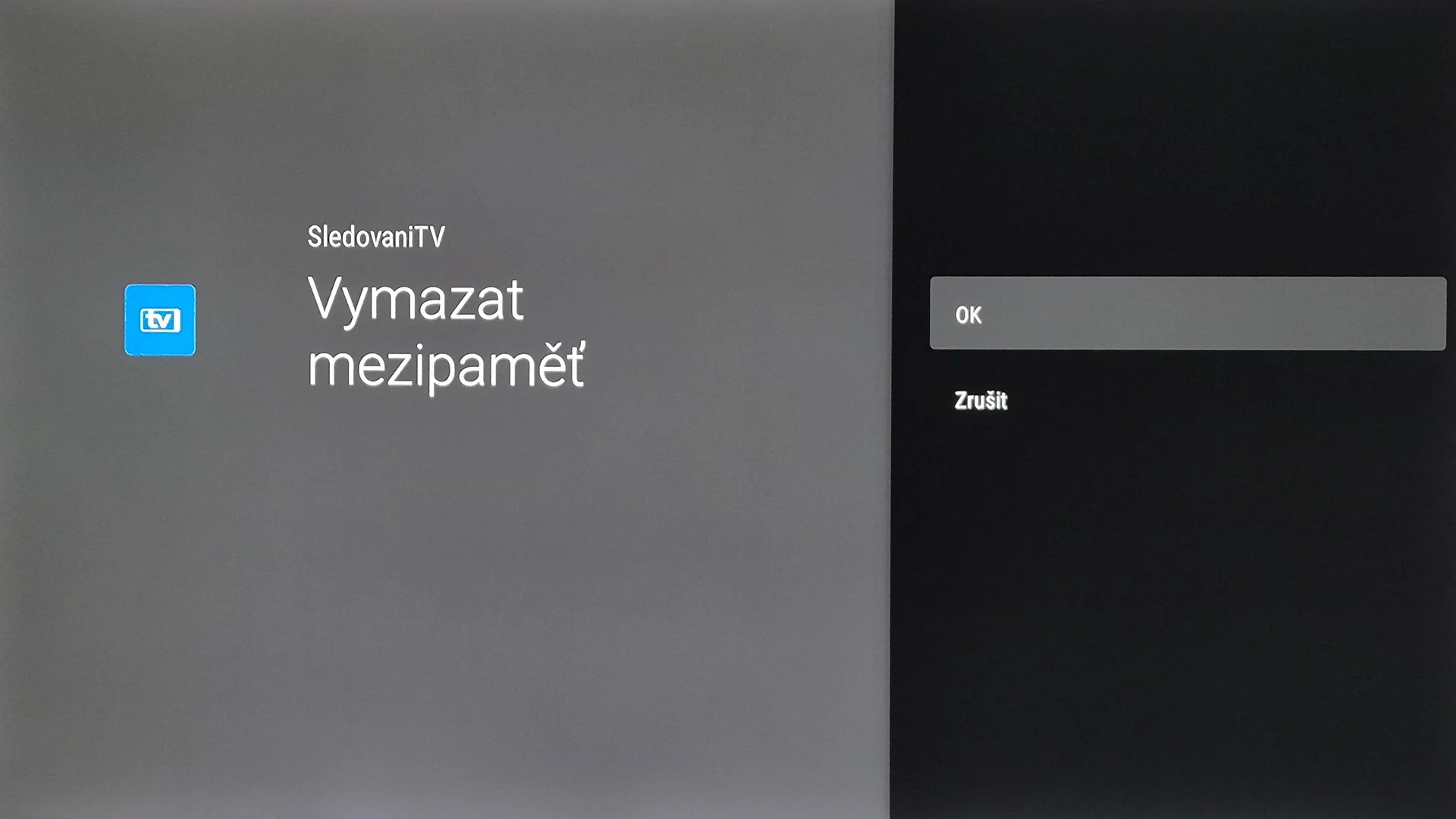 Foto: Stanislav Janů, Arecenze
Samostatnou kategorii tvoří Chromecast s Google TV. U nich lze mazat cache jednotlivých aplikací. Existuje také cesta přes úložiště zařízení, kde lze odstranit dočasná data pro všechny aplikace najednou. Hodí se to ve chvíli, kdy zařízení hlásí málo místa nebo se zpomaluje více služeb najednou.
Kdy stačí restart
U televizorů Samsung pomáhá také takzvaný studený start. Při zapnuté televizi podržíte tlačítko napájení na ovladači tak dlouho, dokud se televizor nevypne a znovu nezapne. Tím se vyčistí paměťová cache systému a televize se nespustí jen z pohotovostního režimu.
Odebírejte naše články: Přidejte si boxík arecenze.cz na domovskou stránku Seznam.cz
Obdobně lze postupovat i u dalších značek – obecně pomáhá restart z nastavení nebo odpojení od elektřiny na dobu doporučenou výrobcem.
Zároveň je třeba mít na paměti, že mazání cache není lékem na všechno. Když je příčinou horší signál k Wi-Fi, zastaralý firmware nebo chyba samotné aplikace, televize se většinou po vyčištění bude chovat stejně. U starších modelů lze potom stále častěji narážet na nedostatečný výkon hardwaru. Tady většinou dočasně pomáhá tovární reset, který uvede televizi do stavu jako po nákupu. Jde ale většinou o řešení na krátkou dobu, kdy se po několika týdnech problémy s rychlostí a plynulostí objevují znovu.
Zdroje: Autorská tvorba redaktora Arecenze, https://www.samsung.com/au/support/tv-audio-video/clear-app-cache-and-data-on-your-samsung-tv/, https://support.google.com/chromecast/answer/11276506
Získejte zdarma naše články jako první
Použité zdroje


Rubriky





Podělte se o svůj názor, dotaz a poraďte ostatním v moderované diskuzi.
Zveřejňujeme každý slušný a přínosný komentář.