
Jak přenést esim do nového telefonu: Připravili jsme přehledný návod pro Android i Apple

 Odebírat články
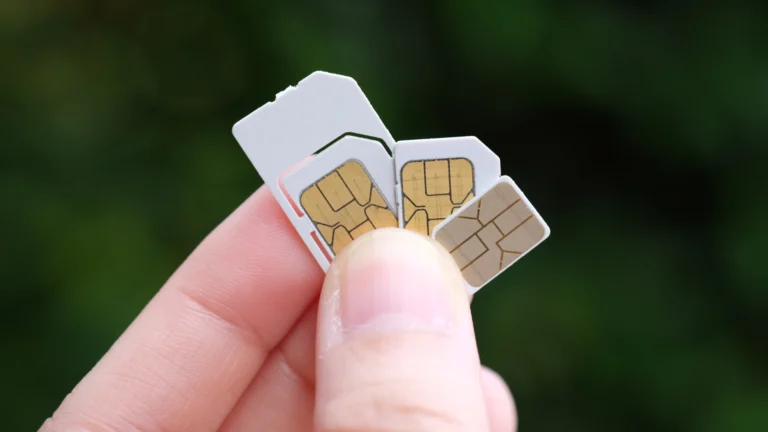 Foto: Canva (se svolením)


Svět chytrých zařízení se mění rychle a s ním i způsob, jakým se připojujeme k mobilní síti. Klasická plastová SIM karta pomalu ustupuje do pozadí – její digitální nástupce v podobě eSIM je stále běžnější nejen u mobilních telefonů, ale i u chytrých hodinek, tabletů nebo třeba notebooků. eSIM má celou řadu výhod. Je nezcizitelná, nezabírá fyzické místo a usnadňuje přechod mezi zařízeními. Ale právě při přechodu může nastat otázka: Jak eSIM správně přenést do nového zařízení?
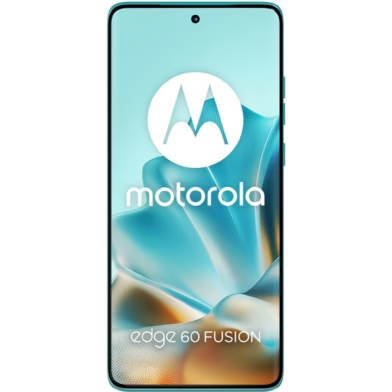 Foto: Oficiální materiály distributora
Motorola Edge 60 Fusion 12GB/256GB Amazonite
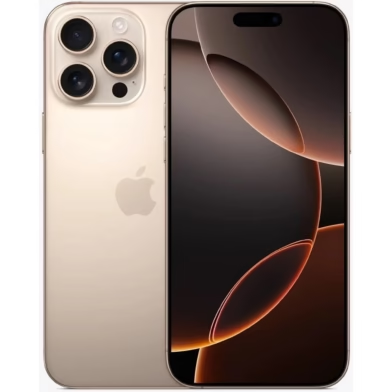 Foto: Oficiální materiály distributora
Apple iPhone 16 Pro 128GB Desert Titanium
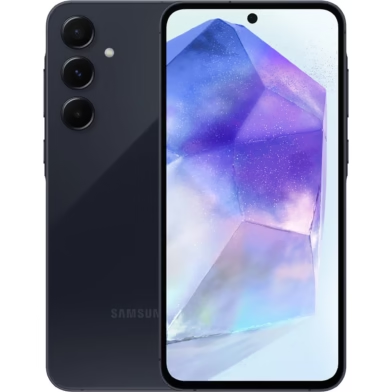 Foto: Oficiální materiály distributora
Samsung Galaxy A55 A556B 8GB/128GB Awesome Navy
Než začnete, máme pro vás pár důležitých pravidel
Přenos eSIM není úplně stejný jako přehodit plastovou SIM kartu ze starého mobilu do nového. Vždy platí několik základních pravidel:
- Starou eSIM je potřeba nejdřív deaktivovat (pokud to okolnosti umožňují).
- Aktivace nové eSIM vyžaduje připojení k internetu, ideálně Wi-Fi.
- K aktivaci budete znovu potřebovat QR kód nebo aktivační údaje od operátora.
- Nezapomeňte, že po nové aktivaci se může obnovit původní PIN kód.
Přenos eSIM na Androidu
1. Deaktivace ve starém zařízení (pokud ho máte k dispozici)
Otevřete nastavení > Síť a internet > SIM karty nebo Správa SIM. Zde vyhledejte možnost deaktivace nebo odstranění eSIM (může být označena jako „Odebrat SIM“ nebo „Smazat profil eSIM“). Potvrďte a ujistěte se, že jste připojeni k internetu.
Odebírejte naše články: Přidejte si boxík arecenze.cz na domovskou stránku Seznam.cz
2. Aktivace v novém zařízení
- Připojte nové zařízení k Wi-Fi.
Jděte do Nastavení > Síť a internet > Přidat SIM > Použít eSIM. - Zvolte možnost „Použít QR kód“ a naskenujte QR kód, který jste obdrželi od svého operátora při první aktivaci.
- Pokud kód nemáte, přihlaste se do samoobsluhy svého operátora, kde většinou získáte nový.
- Po úspěšné aktivaci restartujte telefon.
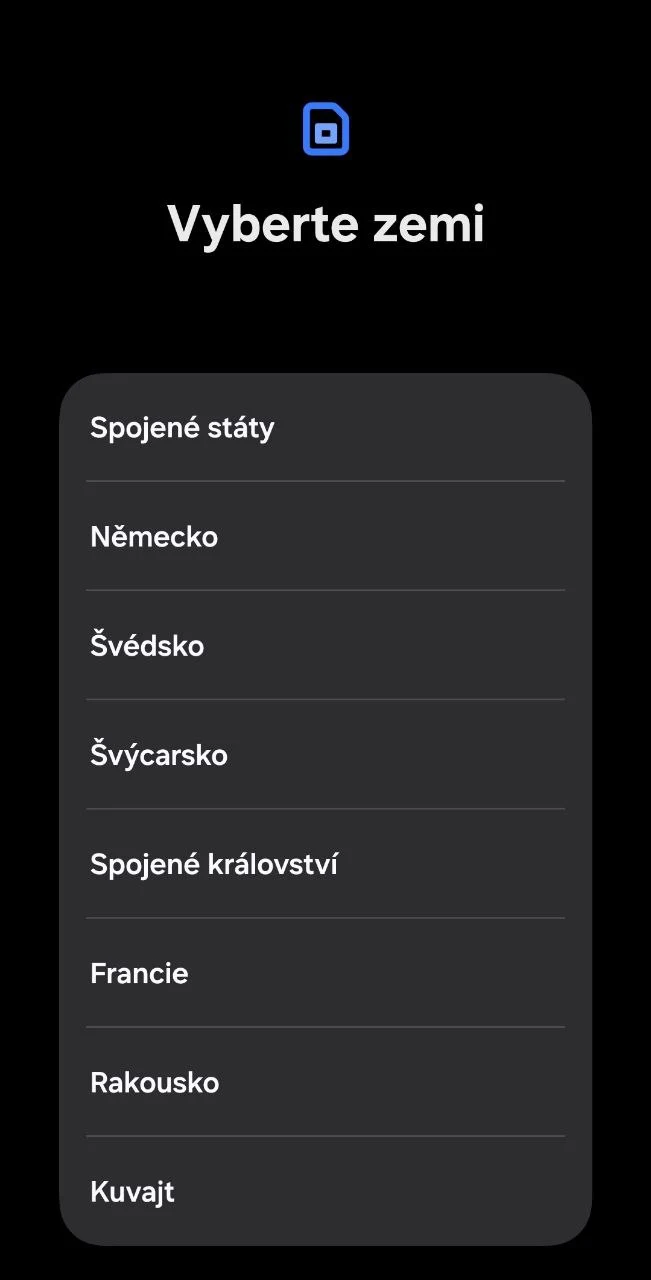 Foto: Michael Jedzok
 Foto: Michael Jedzok
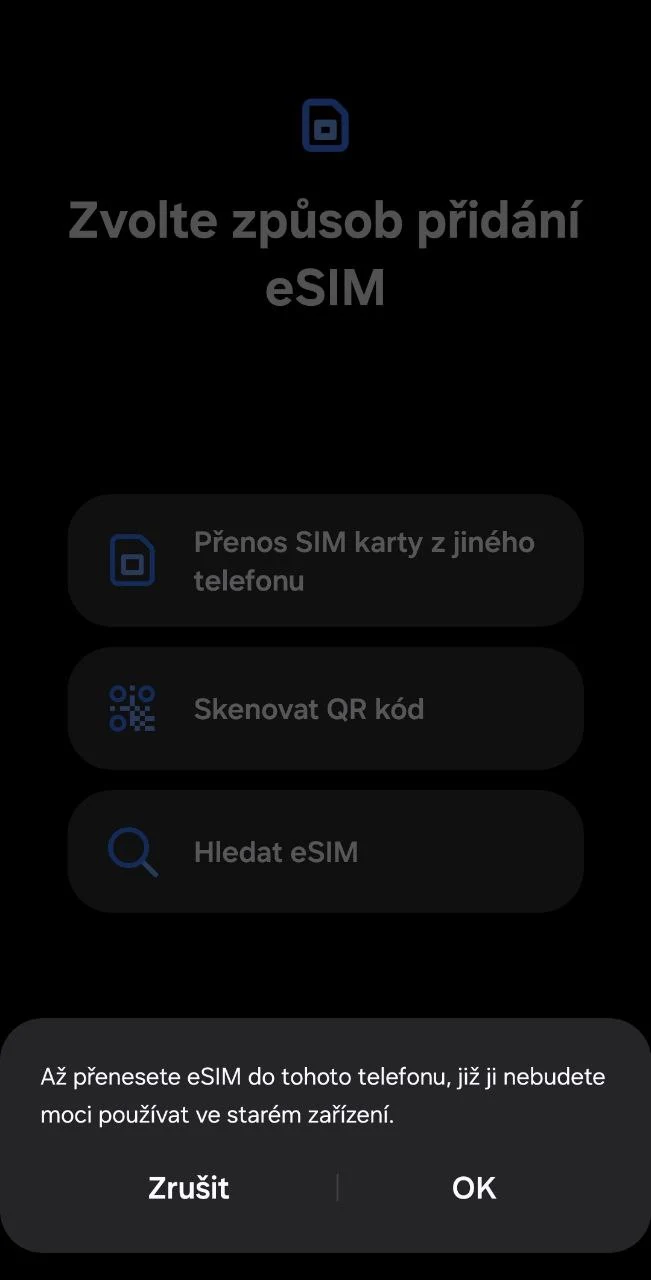 Foto: Michael Jedzok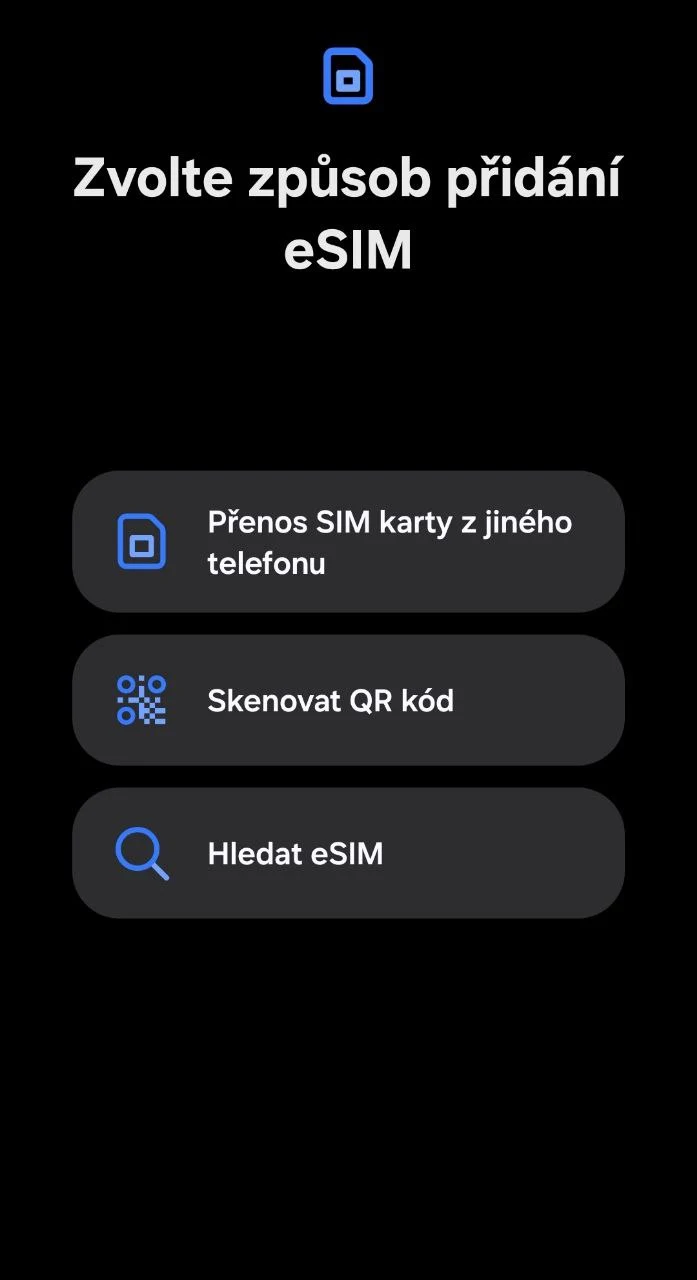
Zdroj: Michael Jedzok
Přenos eSIM na iPhonu
1. Odebrání eSIM z původního iPhonu
- Otevřete Nastavení > Mobilní data > Vybraná eSIM.
- Klepněte na „Odstranit mobilní tarif“.
- Potvrďte a vyčkejte na odstranění. Buďte připojeni k Wi-Fi.
2. Aktivace v novém iPhonu
Apple nabízí dvě možnosti:
- Přenos eSIM z iPhonu na iPhone přímo – při nastavování nového iPhonu (například z iCloudu nebo při „rychlém startu“), dostanete možnost přenést eSIM. Stačí potvrdit a přihlásit se ke svému Apple ID.
- Aktivace pomocí QR kódu:
- Otevřete Nastavení > Mobilní data > Přidat mobilní tarif.
- Zvolte možnost Skenovat QR kód.
- Dokončete aktivaci dle pokynů operátora.
Zdroj: How To Transfer eSIM from one iPhone to Another iPhone!, Daniel About Tech, Youtube
Je možné mít jednu eSIM aktivní ve více zařízeních?
To je častá otázka, na kterou zatím bohužel neexistuje univerzální odpověď. Systém eSIM byl navržen tak, že každý profil může být aktivní pouze na jednom zařízení současně. Výjimkou je aktuálně T-Mobile, který u Apple Watch umožňuje tzv. „MultiSIM“ – tedy sdílení jednoho čísla mezi hodinkami a iPhonem. U jiných zařízení si ale musíme ještě počkat, nebo použít dvě samostatné SIM s přesměrováním.
Zdroje:
- Autorská tvorba redaktora portálu Arecenze
- Youtube
Získejte zdarma naše články jako první
Použité zdroje


Rubriky





Podělte se o svůj názor, dotaz a poraďte ostatním v moderované diskuzi.
Zveřejňujeme každý slušný a přínosný komentář.