3 způsoby, jak načíst QR kód přímo na displeji (2026): Zvládne to Živý text i Google Lens, druhý telefon nepotřebujete
 Odebírat články
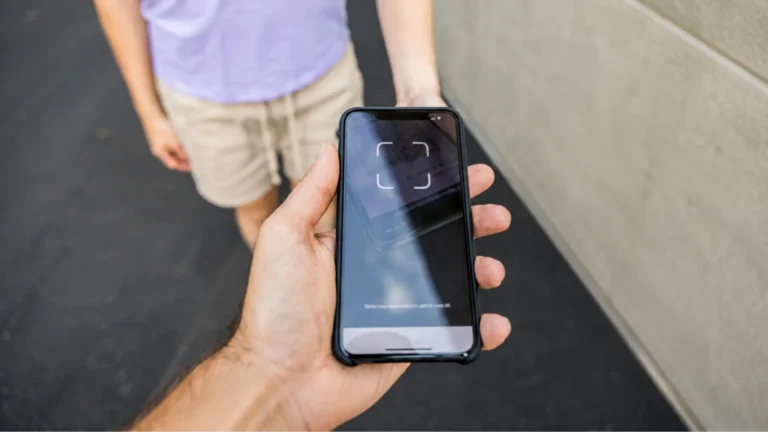 Foto: Shutterstock.com
Získejte zdarma naše články jako první


Máte v mobilu QR kód k platbě nebo lístek na koncert a přemýšlíte, jak ho načíst? Půjčovat si druhý telefon nebo zapínat počítač je zbytečné. Dnešní iPhone i Android zvládne kód přečíst přímo z obrazovky za pár sekund. Ukážeme vám 3 nejrychlejší způsoby, jak na to.
1. Přes aplikaci Fotky a Živý text (pro iPhone)
Nejrychlejší cesta pro majitele iPhonů vede přes systémovou aplikaci Fotky. Operační systém iOS totiž dokáže vizuální obsah i texty v uložených obrázcích rozpoznávat automaticky na pozadí.
Postup je jednoduchý:
- Udělejte klasický screenshot obrazovky s QR kódem.
- Otevřete aplikaci Fotky.
- Vyberte uložený snímek.
- Podržte prst přímo na QR kódu, případně klepněte na ikonu Živého textu v rohu.
Odebírejte naše články: Přidejte si boxík arecenze.cz na domovskou stránku Seznam.cz
Systém kód okamžitě dešifruje a nabídne vám tlačítko pro otevření odkazu v prohlížeči nebo provedení platby.
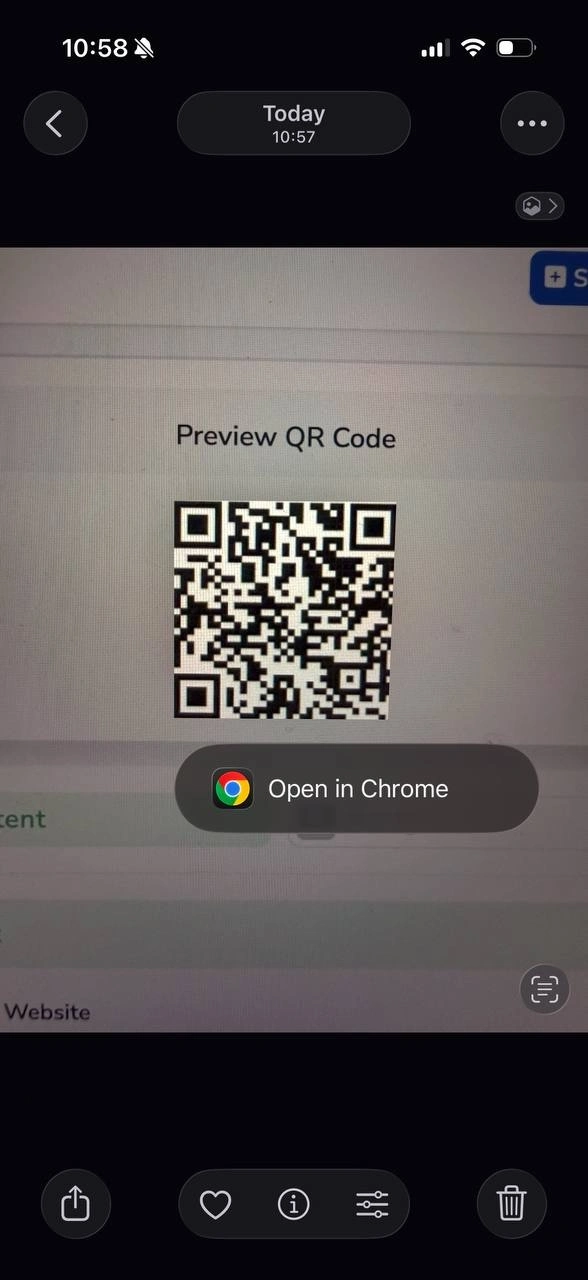 Foto: Vlastní screenshot
2. Načtení pomocí Google Lens ze screenshotu (pro Android)
Univerzálním řešením pro všechny telefony se systémem Android je nástroj Google Lens, který je přímo propojený s aplikací Fotky Google. Místo abyste fotoaparátem mířili na jiný displej, necháte aplikaci proskenovat snímek uložený v paměti vašeho telefonu.
Postup je následující:
- Udělejte screenshot obrazovky s QR kódem.
- Otevřete aplikaci Fotky Google.
- Vyberte uložený snímek.
- Ve spodní liště klepněte na tlačítko Google Lens.

Aplikace fotku bleskově analyzuje a zobrazí aktivní odkaz, na který stačí klepnout.
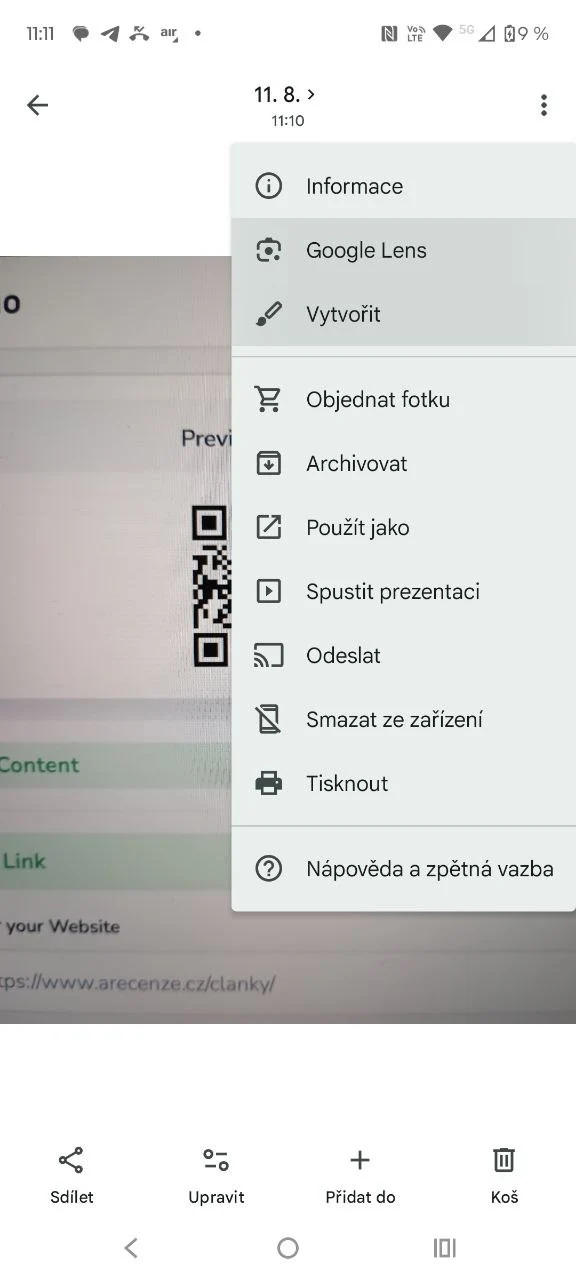 Foto: Vlastní screenshot
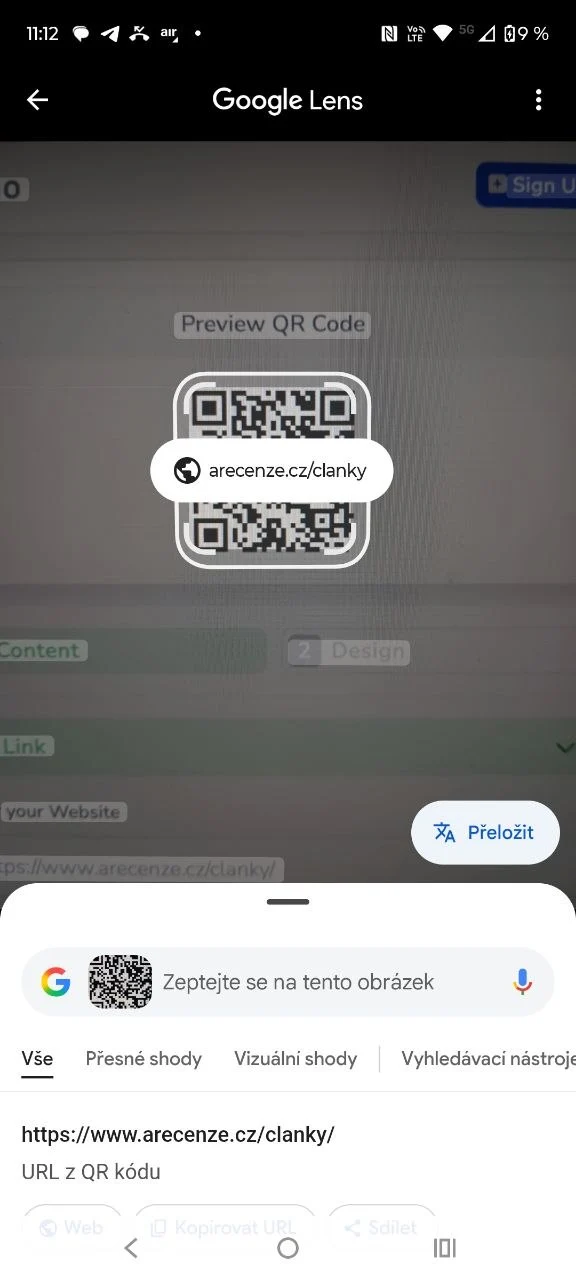 Foto: Vlastní screenshot
3. Načtení z obrazovky přes Circle to Search
U řady novějších telefonů s Androidem je postup ještě přímočařejší. Pokud váš telefon podporuje funkci Circle to Search (Vyhledávání zakroužkováním), nemusíte před načtením kódu dělat screenshot ani ukládat snímek do paměti.
K Circle to Search se dostanete přes pár kliků:
- Zobrazte si na displeji QR kód.
- Dlouze podržte domovské tlačítko nebo spodní navigační lištu.
- Obrazovka lehce zamrzne.
- Prstem jednoduše zakroužkujte QR kód na displeji.
Telefon ho během chvilky rozluští a nabídne vám odkaz pro přesměrování.
Co když se kód nenačte a na co si dát pozor
Pokud se stane, že telefon kód nerozpozná, chyba bývá nejčastěji v nízkém rozlišení, špatném oříznutí nebo slabém kontrastu. Aby systém dokázal kód dešifrovat, musí na snímku zůstat viditelné všechny tři velké rohové čtverce, které slouží snímači k orientaci.
Odebírejte naše články: Přidejte si boxík arecenze.cz na domovskou stránku Seznam.cz
Zároveň myslete na to, že pohodlné načítání kódů má i svá bezpečnostní rizika. Útočníci čím dál častěji využívají podvržené QR kódy k přesměrování uživatelů na podvodné stránky – odborníci tuto praktiku nazývají quishing.
Před rizikem varuje na svém webu i americká Federální obchodní komise (FTC):
„Bohužel podvodníci ukrývají do QR kódů škodlivé odkazy, aby ukradli osobní údaje.“
Než na načtený odkaz klepnete, vždy si zkontrolujte cílovou webovou adresu. U QR kódů určených k platbě si pak v mobilním bankovnictví před finálním potvrzením transakce pečlivě ověřte částku i jméno příjemce.
Zdroje:
Autorský text
https://www.poznatsvet.cz/veda-a-technika/jak-nacist-qr-kod-z-obrazovky-telefonu/
https://support.apple.com/cs-cz/guide/iphone/iph37fdd714b/ios
https://support.google.com/photos/answer/7539151
https://support.google.com/chrome/answer/15086890
https://bitly.com/blog/scan-qr-code-from-picture/
https://www.kb.cz/cs/o-bance/novinky/bezpecnost/quishing-vylepsena-forma-phishingu
https://blog.google/products-and-platforms/devices/google-lens/google-lens-features/
https://consumer.ftc.gov/consumer-alerts/2023/12/scammers-hide-harmful-links-qr-codes-steal-your-information
Získejte zdarma naše články jako první
Použité zdroje


Rubriky


Podělte se o svůj názor, dotaz a poraďte ostatním v moderované diskuzi.
Zveřejňujeme každý slušný a přínosný komentář.