
Jsem ajťák a tohle jsou 3 věci, které dělám s novým androidem hned po nákupu. Patří tam i Wi-fi bez hesla

 Odebírat články
 Foto: Shutterstock.com
Získejte zdarma naše články jako první


Po koupi telefonu většina lidí řeší aplikace, účty a vzhled domovské obrazovky, jenže mnohem důležitější je bezpečnost. A to jak samotného telefonu, tak dat a soukromí. Tady jsou moje dva bezpečnostní tipy a jako bonus zlepšovák, který může zpříjemnit připojování k Wi-Fi.
Nastavte Find Hub
Find Hub slouží jako vzdálený přístup k telefonu pro případ, že ho nemáte u sebe. Na mapě může zobrazit jeho aktuální polohu nebo alespoň poslední známou. Telefon také umí prozvonit, což se hodí při hledání doma. Zvuk se zpravidla spustí i tehdy, když je zařízení ztišené.
Při ztrátě mimo domov lze telefon na dálku uzamknout a zamezit tím přístupu cizí osoby k vašim datům. Na displeji můžete případně zobrazit zprávu s kontaktem pro nálezce. Jestliže už nevěříte, že se zařízení vrátí, zbývá vzdálené vymazání dat. Tuto možnost berte jako poslední krok, protože po smazání už obvykle nelze pokračovat ve sledování telefonu.
Odebírejte naše články: Přidejte si boxík arecenze.cz na domovskou stránku Seznam.cz
 Foto: Stanislav Janů, Arecenze
Při ztrátě telefonu jej lze kdykoliv zobrazit na mapě. A to i v případě, že nemá signál na mobilní síť.
Základní funkci zapnete přes „Nastavení → Zabezpečení → Find Hub → Povolit vyhledání zařízení“. Udělejte to ještě ve chvíli, kdy máte telefon v ruce, ideálně hned při prvním nastavování. Službu totiž nelze spolehlivě aktivovat zpětně poté, co o zařízení přijdete.
Důležité je také hledání bez běžného internetového připojení. Otevřete „Nastavení → Služby Google → Find Hub → Najít zařízení offline“. Pokud telefon nabídne využití sítě okolních zařízení, tuto možnost zvolte. Ztracený mobil pak může přes Bluetooth zachytit jiný kompatibilní telefon v okolí a informace o jeho poloze se následně dostane na vyhledávací platformu, i když hledané zařízení nemá mobilní data nebo není připojené k Wi-Fi.

Rozsah podporovaných funkcí závisí na modelu telefonu a jeho specifikacích. Výsledek může ovlivnit také stav baterie, vypnuté určování polohy nebo úplné vypnutí zařízení. Právě proto si Find Hub vyzkoušejte a pokuste se z něj vytěžit maximum. Někteří výrobci, jako je Samsung, staví svoje vlastní platformy pro hlídání zařízení, které Find Hub buď plně nahrazují, nebo fungují paralelně.
Zapněte Soukromé DNS
DNS převádí adresy webů do podoby, se kterou umí pracovat síť. Když do prohlížeče napíšete název stránky, telefon se pomocí DNS dotazu dozví, na jakou síťovou adresu se má obrátit. Soukromé DNS tyto dotazy šifruje, takže je nelze tak snadno číst nebo měnit cestou mezi telefonem a poskytovatelem služby.
Někteří poskytovatelé těchto soukromých DNS navíc blokují známé podvodné nebo škodlivé domény, takže slouží i jako ochrana před potenciálním malwarem.
Osobně používám evropský projekt DNS4EU, který nabízí DNS servery s blokováním reklam, ochranou proti malwaru i filtrováním explicitního obsahu coby rodičovskou ochranu.
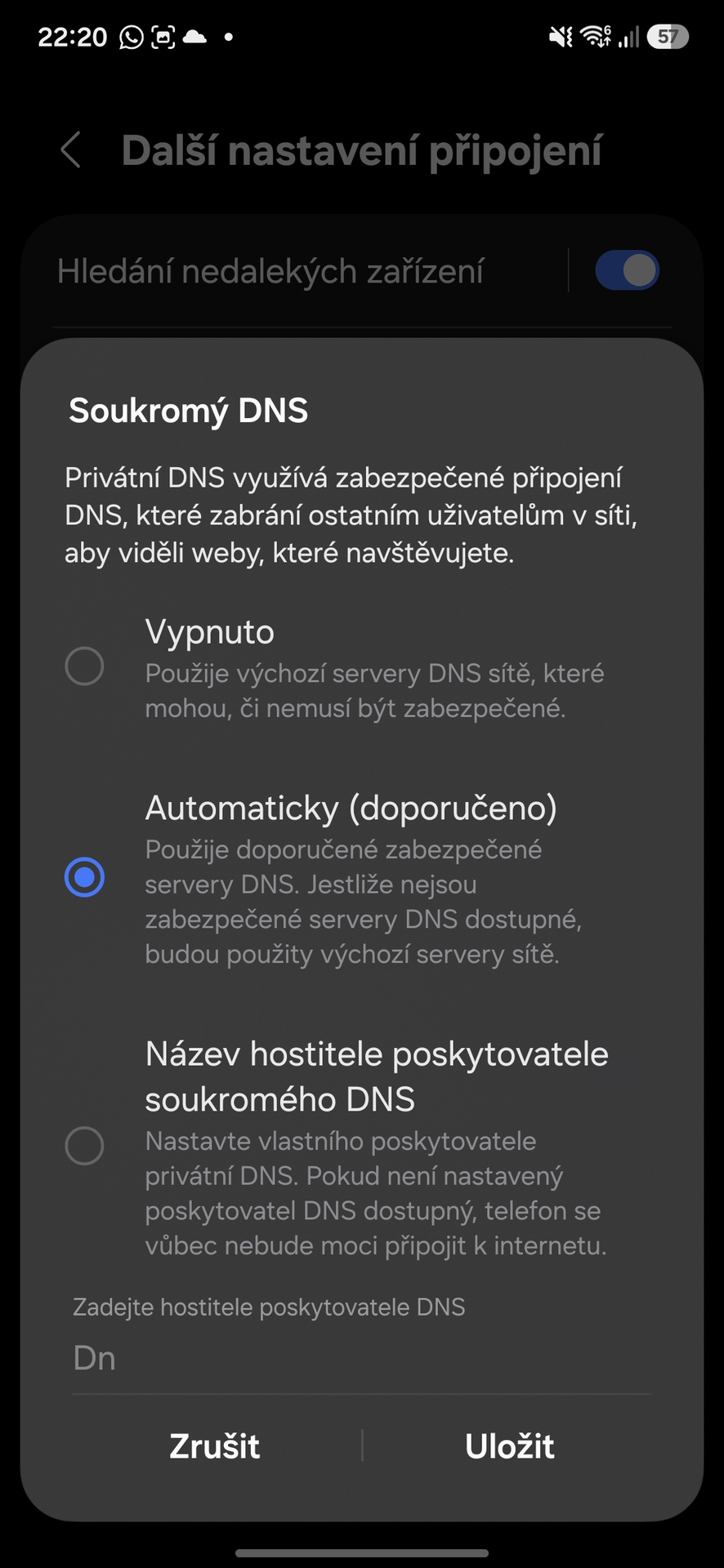 Foto: Stanislav Janů, Arecenze
Nastavení soukromého DNS.
Nastavení otevřete přes „Nastavení → Síť a internet → Soukromé DNS → Název hostitele poskytovatele soukromého DNS“. Pro zmíněné nastavení blokování reklam a malwaru prostřednictvím serverů DNS4EU zadejte adresu 86.54.11.13, případně noads.joindns4.eu/dns-query.
Odebírejte naše články: Přidejte si boxík arecenze.cz na domovskou stránku Seznam.cz
Je třeba mít na paměti, že soukromé DNS není náhradou za VPN. Neskrývá vaši IP adresu, nevytváří anonymní připojení a nešifruje celý provoz telefonu.
Wi-Fi sdílejte kódem
Jako zmíněný bonus se podělím o tip, který jistě mnozí znají, další o něm ale nemusí mít tušení. Vyřeší totiž diktování hesla k domácí Wi-Fi síti návštěvám. Android pro tyto případy umí vytvořit QR kód s údaji domácí sítě. Host ho potom naskenuje fotoaparátem a telefon nabídne připojení bez ručního opisování.
Kód vytvoříte přes „Nastavení → Síť a internet → Internet → připojená Wi-Fi → Sdílet“. Telefon může nejdřív vyžadovat otisk prstu, PIN nebo jiné ověření. Zobrazený kód uložte jako snímek obrazovky. Potom ho můžete vytisknout a dát třeba na lednici nebo do pokoje pro hosty. Stejně tak jej ale můžete hostům předložit jen takto na displeji telefonu. Papírová varianta ale přeci jen bude pohodlnější.
 Foto: Stanislav Janů, Arecenze
Ke každé známé Wi-Fi lze zobrazit QR kód pro rychlé připojení.
V ideálním případě povede QR kód na síť, která bude od té hlavní domácí oddělena a bude sloužit právě jen pro hosty. Ti tak nebudou muset dostat přístup ke stejné části domácí sítě jako vaše počítače nebo úložiště.
Zdroje: Autorská tvorba redaktora Arecenze
Získejte zdarma naše články jako první
Použité zdroje


Rubriky




Podělte se o svůj názor, dotaz a poraďte ostatním v moderované diskuzi.
Zveřejňujeme každý slušný a přínosný komentář.