
Starý telefon rozšíří Wi-Fi po celém bytě: Jsem IT expert už mnoho let a poradím přesný postup
 Odebírat články
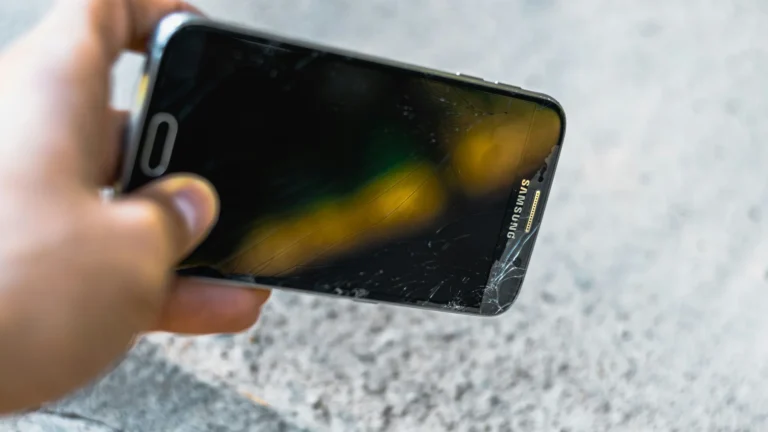 Foto: Unsplash (se svolením)
Získejte zdarma naše články jako první


Máte-li doma starší telefon s Androidem, pro který nemáte další využití, druhý život mu může vdechnout rozšíření Wi-Fi. Pokud má funkční bezdrátovou konektivitu a zároveň umožňuje vytvořit vlastní bezdrátový hotspot, lze z něj udělat provizorní Wi-Fi extender. Ten pomůže dostat signál původní sítě dál, i když se zařízení v okolí budou připojovat k nové síti s odlišným názvem.
1. Připojte starý telefon k domácí Wi-Fi
Nejprve se ujistěte, že se telefon bez problémů připojí k bezdrátové síti, jejíž dosah chcete prodloužit. U některých telefonů s Androidem může právě toto Wi-Fi připojení fungovat jako zdroj internetu pro následně vytvořený hotspot, takže se nebudou sdílet mobilní data. U podporovaných zařízení vše funguje automaticky, pokud výrobce tuto možnost softwarově nezablokoval.
2. Vypněte mobilní data
Pro jistotu deaktivujte mobilní připojení. Některé telefony totiž mohou při zapnutí hotspotu začít přednostně využívat LTE nebo 5G. Místo prodloužení domácí Wi-Fi byste pak nevědomky sdíleli svůj mobilní datový tarif.
Odebírejte naše články: Přidejte si boxík arecenze.cz na domovskou stránku Seznam.cz
Vypnutí mobilních dat zároveň zabrání jejich nechtěnému čerpání v okamžiku, kdy by připojení k domácí Wi-Fi na chvíli vypadlo. Stačí tedy stáhnout horní systémovou lištu a položku Mobilní data vypnout.
3. Otevřete Nastavení > Síť a internet > Hotspot a tethering
Konkrétní cesta se může lišit podle značky telefonu. U zařízení s čistším Androidem bývá tato funkce zpravidla ukrytá v nabídce „Síť a internet“, zatímco například Samsung ji řadí do sekce „Připojení“. Hledejte možnosti nazvané „Wi-Fi hotspot“ nebo „Mobilní hotspot“.

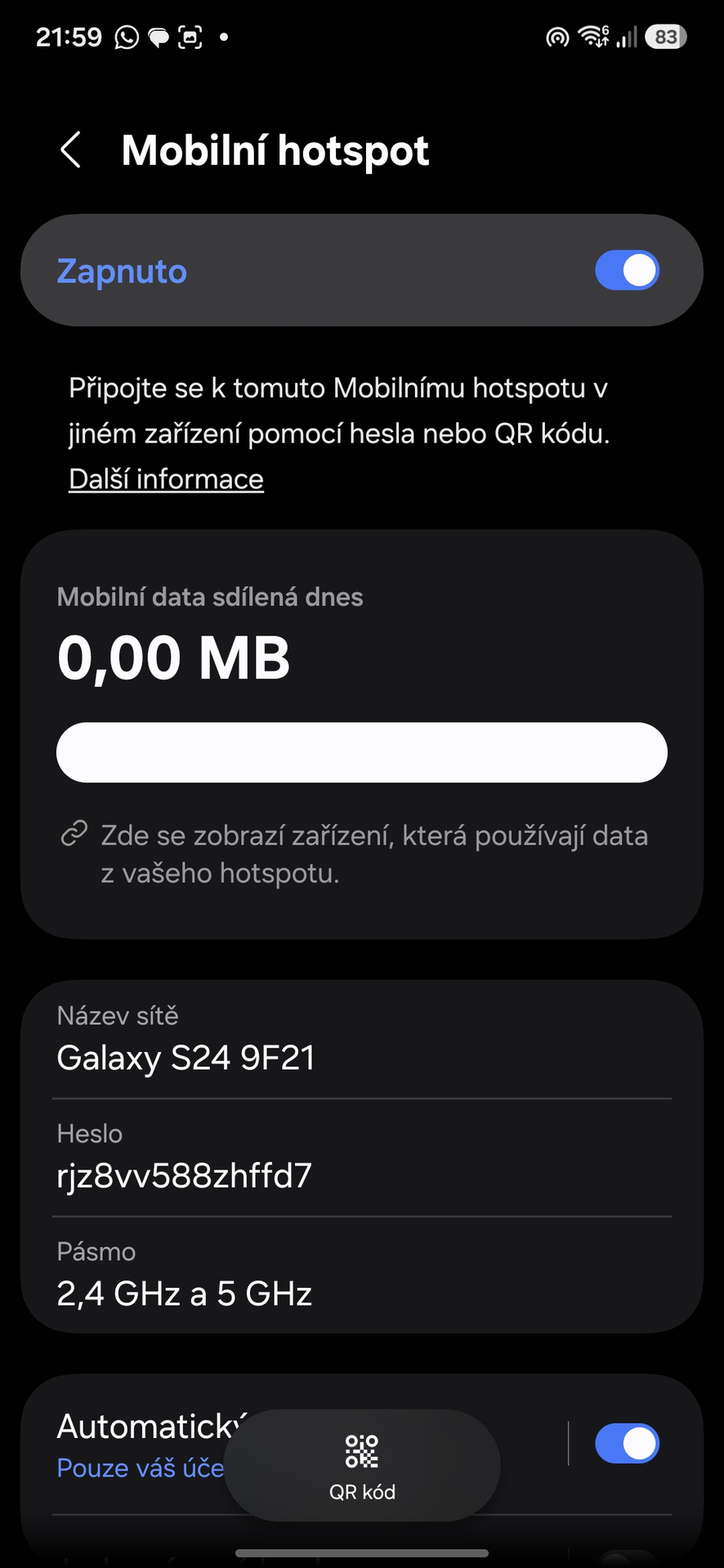 Foto: Jan Čipera, Arecenze
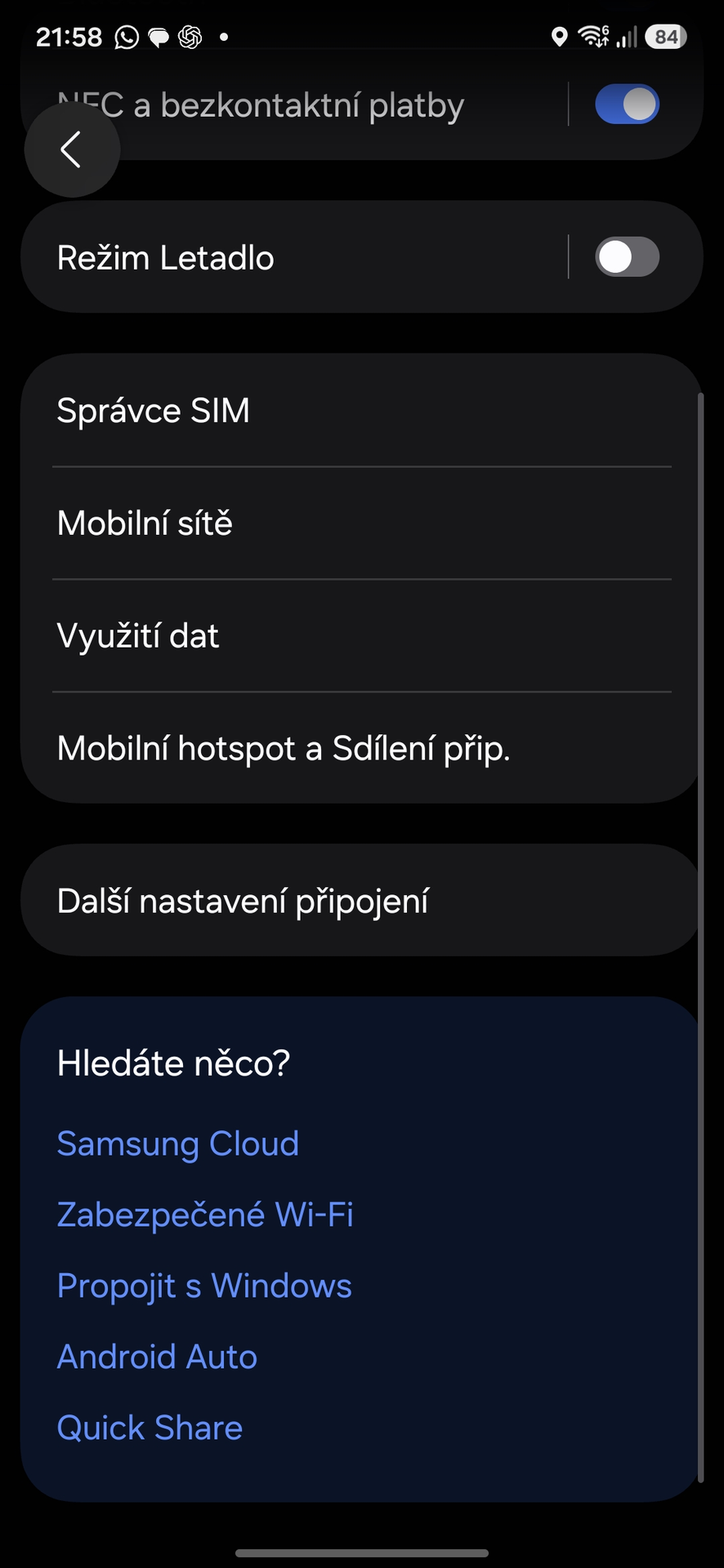 Foto: Jan Čipera, Arecenze
Zde vytvoříte novou bezdrátovou síť, ke které se následně budou připojovat ostatní zařízení. Praktické je upravit výchozí název i heslo, aby bylo na první pohled poznat, že jde o prodlouženou síť. Použít můžete například označení „Puvodni_WiFi-ext“.
Důležitý test přijde při samotném zapnutí hotspotu. Jestli telefon v této chvíli automaticky odpojí Wi-Fi, daný model bohužel tímto způsobem jako extender využít nelze.
4. Telefon umístěte mezi router a místo se slabým signálem
Telefon není vhodné pokládat až tam, kde už původní Wi-Fi prakticky není dostupná. Aby mohl připojení předávat dál, musí sám stále přijímat dostatečně kvalitní signál.
Nejlepší bývá umístění někde mezi routerem a místem, ve kterém už běžně připojení vypadává. Ideální pozici pravděpodobně najdete až po několika pokusech. Je také potřeba počítat s tím, že zejména u starších telefonů může přenosová rychlost oproti klasickému Wi-Fi extenderu citelně klesnout. Připojení však může být dostupné i tam, kam už signál hlavního routeru běžně nedosáhne.
Alternativní aplikace
Pokud telefon současné připojení k Wi-Fi a aktivní hotspot nepodporuje, lze vyzkoušet aplikace, jako je například NetShare. Nejde o skutečný Wi-Fi repeater fungující přímo na systémové úrovni. Tyto aplikace se místo toho snaží omezení Androidu obejít pomocí softwarového řešení.
Odebírejte naše články: Přidejte si boxík arecenze.cz na domovskou stránku Seznam.cz
Vytvoří vlastní hotspot a datový provoz z připojených zařízení následně přesměrovávají přes telefon do původní Wi-Fi sítě. Důležitou součástí tohoto mechanismu je lokální VPN, jejíž vytvoření aplikace při spuštění požaduje.
V tomto případě nejde o klasickou VPN, která by přenášela data přes vzdálený server. Lokální VPN slouží především k zachytávání a směrování síťového provozu přímo uvnitř telefonu. Díky tomu může aplikace sdílení Wi-Fi zprostředkovat i na zařízeních, kde výrobce podobnou funkci standardně neumožňuje.
Stejně jako u běžného systémového hotspotu lze obvykle nastavit vlastní název nově vytvořené sítě. Softwarové řešení však přináší určitá omezení a nemusí pracovat zcela spolehlivě. Webové prohlížeče zpravidla fungují bez větších problémů, některé jiné aplikace ale přes takto vytvořené připojení komunikovat nemusí.
Pokud starý telefon k tomuto účelu využívat nechcete, nabízí se klasický Wi-Fi extender nebo modernější Wi-Fi mesh systém:
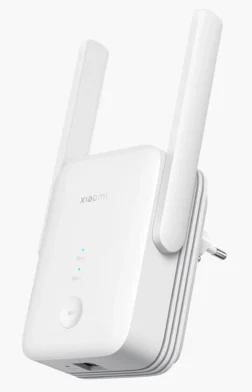 Foto: Oficiální materiály distributora
Xiaomi Range Extender AX1500
Od 914 Kč – Cenově dostupný extender s Wi-Fi 6, rychlostí až 1 501 Mb/s, gigabitovým Ethernetem a podporou EasyMesh.
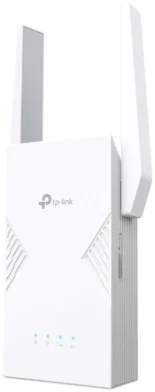 Foto: Oficiální materiály distributora
TP-Link RE235BE
Od 2 035 Kč – Výkonný extender s Wi-Fi 7, rychlostí až 3 570 Mb/s a podporou EasyMesh pro snadné rozšíření kompatibilní domácí sítě.
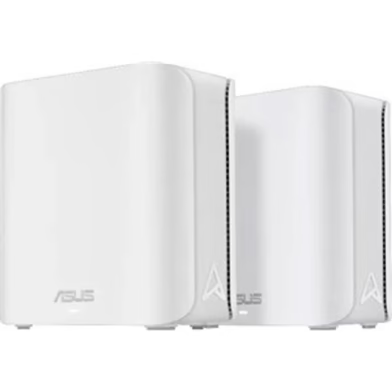 Foto: Oficiální materiály distributora
Asus ZenWifi BD4, 2ks
Od 4 831 Kč – Dvoubalení mesh systému s Wi-Fi 7, rychlostí až 3 600 Mb/s a dvojicí 2,5Gb/s portů pro rozsáhlejší domácí síť.
Získejte zdarma naše články jako první
Použité zdroje


Rubriky






Podělte se o svůj názor, dotaz a poraďte ostatním v moderované diskuzi.
Zveřejňujeme každý slušný a přínosný komentář.