Menu

Zbavte se vyskakovacích reklam za 5 minut: „Lidé DNS nechápou, nastavení přitom zvládne úplně každý“

Zbavte se vyskakovacích reklam za 5 minut: „Lidé DNS nechápou, nastavení přitom zvládne úplně každý“Foto: Canva (ilustrace Arecenze)
Reklamy trápí uživatele v aplikacích i na webu

Bezplatné fungování většiny webů je vykoupeno zobrazováním reklamy. Její množství ale často překračuje únosnou mez, kdy výrazně začne snižovat použitelnost stránek, znepříjemňovat procházení webu a mnohdy zpomalovat zařízení. Reklam se přitom lze zbavit díky jednoduché a bezplatné službě, která nevyžaduje instalaci žádné speciální aplikace.

„Děsivá“ zkratka DNS nabízí jednoduché řešení

Zázračný trik spočívá v blokování reklam na úrovni DNS. To je služba, která funguje tak, že když do prohlížeče zadáte adresu (například arecenze.cz), DNS ji přeloží na číselnou IP adresu počítače/serveru na internetu (například 87.236.195.134). Tento překlad je nutný, aby se váš počítač nebo mobil mohl se správným serverem spojit.

Za běžných okolností tuto službu zajišťuje váš poskytovatel internetu. Dá se ale nastavit i jiná – speciální DNS služba, která kromě překladu umí zároveň blokovat věci, které nechcete. Typicky jde o reklamy, ale také třeba o škodlivé stránky nebo obsah nevhodný pro děti.

Výhoda je v tom, že reklamy se odfiltrují ještě dříve, než se vůbec dostanou do vašeho zařízení – proto je ani nemusí načítat váš prohlížeč. Stačí jen jednou nastavit adresu těchto alternativních DNS serverů (což je v telefonech i počítačích otázka několika kliknutí) a je hotovo.

Evropské DNS4EU: blokuje reklamy i malware

Uživatelé v EU mají výhodu ve službě DNS4EU, na které se mimo jiné podílely i české instituce jako ČVÚT, CZ.NIC nebo CESNET. Pod hlavičkou DNS4EU je k dispozici pětice DNS serverů s různými IP adresami, které nabízí tato nastavení:

Odebírejte náš 🚨 Spotřebitelský radar

Exkluzivní obsah, slevy, soutěže, testy a výhodné nabídky. Vybráno naší redakcí, každý den na váš e-mail. Pro první odběratele zdarma, využijte toho!

Posíláme jen to, co stojí za to. Řídíme se zásadami ochrany soukromí.

Díky, že čtete arecenze.cz

Jsme tým nadšenců, kteří tvoří obsah o všem, co má přímý dopad na peněženku nebo praktický život běžného Čecha — co koupit, jak ušetřit, čemu se vyhnout a kolik zaplatíte.

Typ ochrany Primární DNS Sekundární DNS
Základní ochrana 86.54.11.1 86.54.11.201
Základní a dětská ochrana 86.54.11.12 86.54.11.212
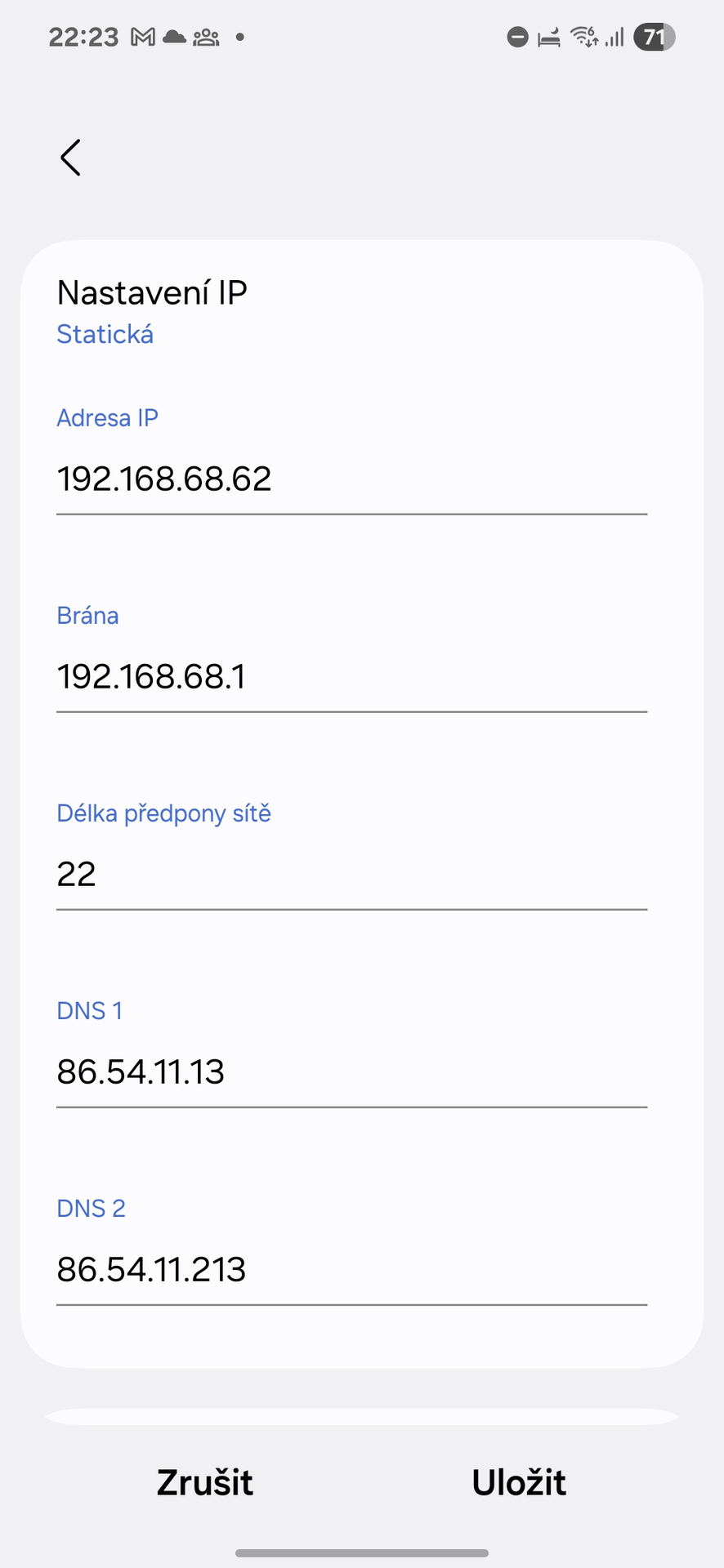
Základní ochrana s blokováním reklam 86.54.11.13 86.54.11.213
Základní a dětská ochrana s blokováním reklam 86.54.11.11 86.54.11.211
Bez filtrování obsahu 86.54.11.100 86.54.11.200

Jak blokování nastavit

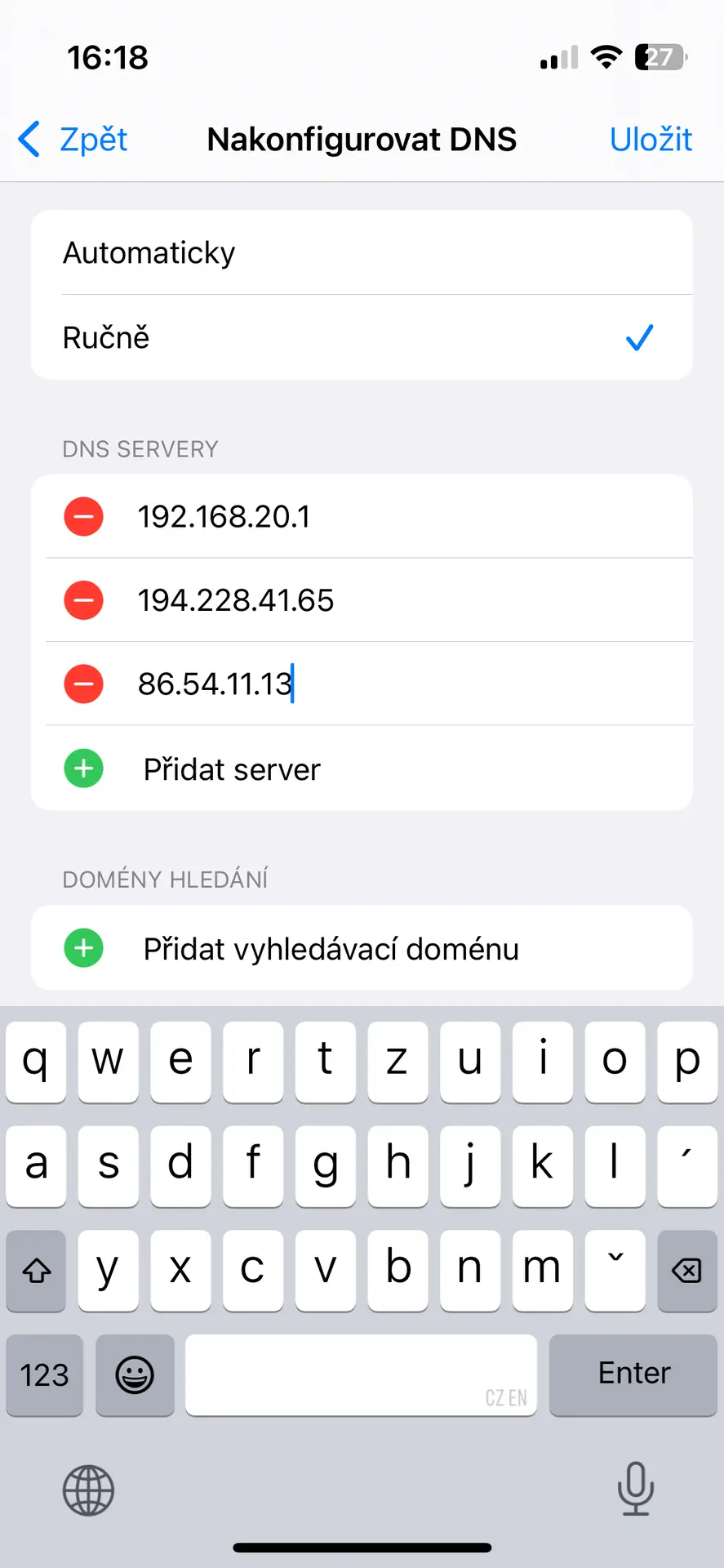
Ve všech případech budete hledat ruční konfiguraci DNS serverů. Na telefonech i počítačích se vztahuje vždy k aktuální síti a tradičně tak toto nastavení objevíte u konfigurace Wi-Fi. Cílem je nastavit IP adresu DNS na alternativu pro DNS4EU, dle seznamu výše tedy možnost 86.54.11.13.

Nastavení na iPhone

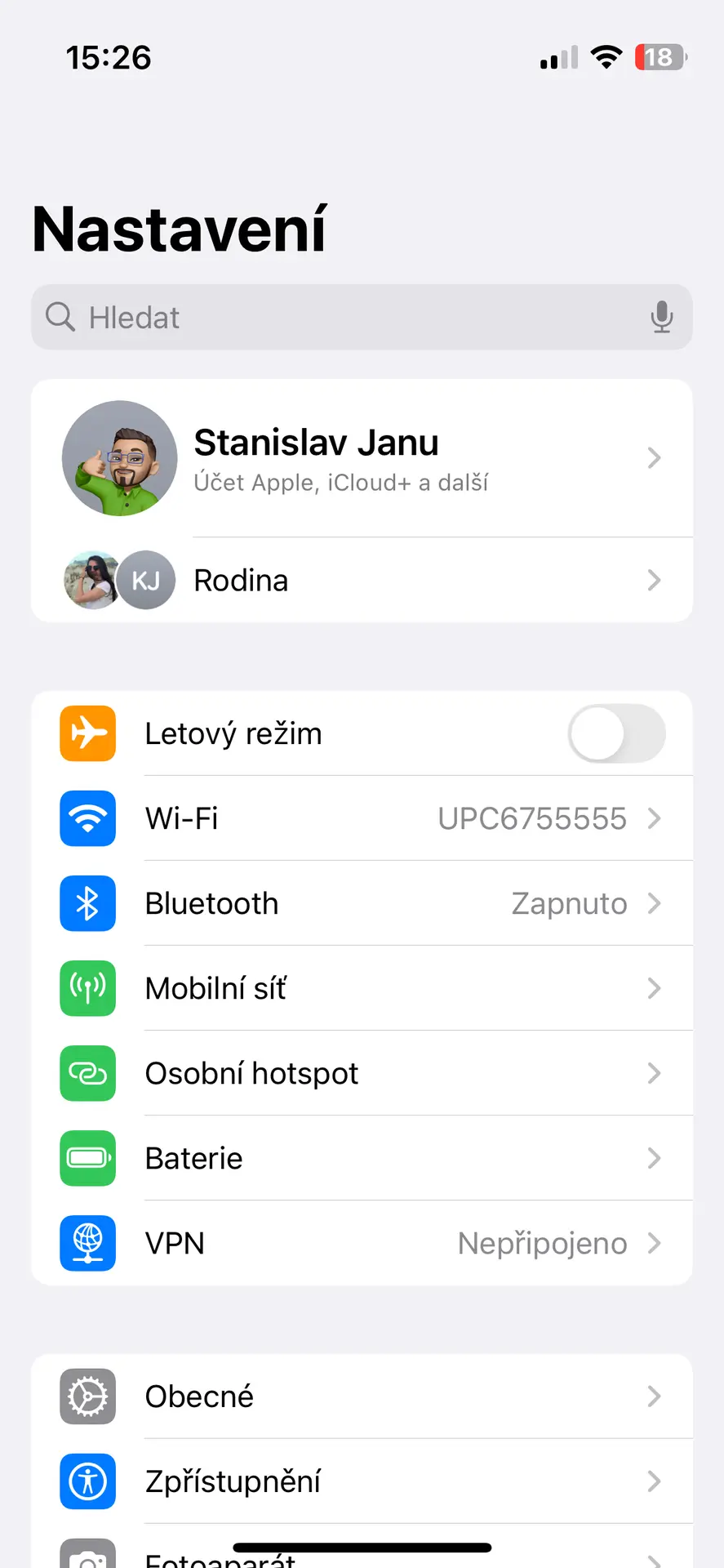
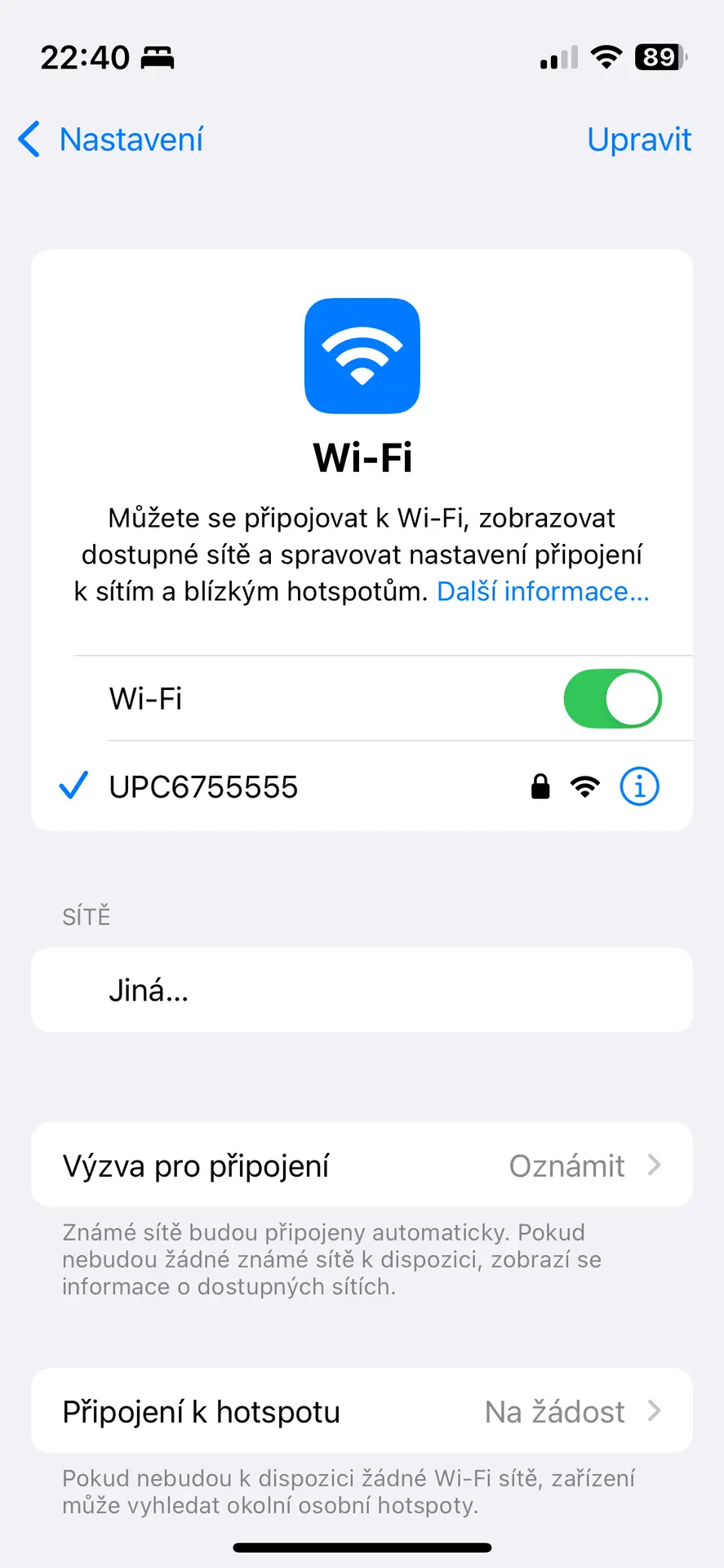
Zamiřte do systémového nastavení, zvolte možnost Wi-Fi, otevřete nastavení domácí sítě, a ve spodní části nabídky klepněte na možnost Nakonfigurovat DNS. Po přepnutí na možnost Ručně zadejte IP adresu 86.54.11.13.

Nastavení v macOS

Postup je obdobný jako v iOS. V Nastavení systému do nabídky Wi-Fi a v nabídce Podrobnosti přepněte na možnost DNS. Opět sem vložte kýženou IP adresu služby 86.54.11.13.
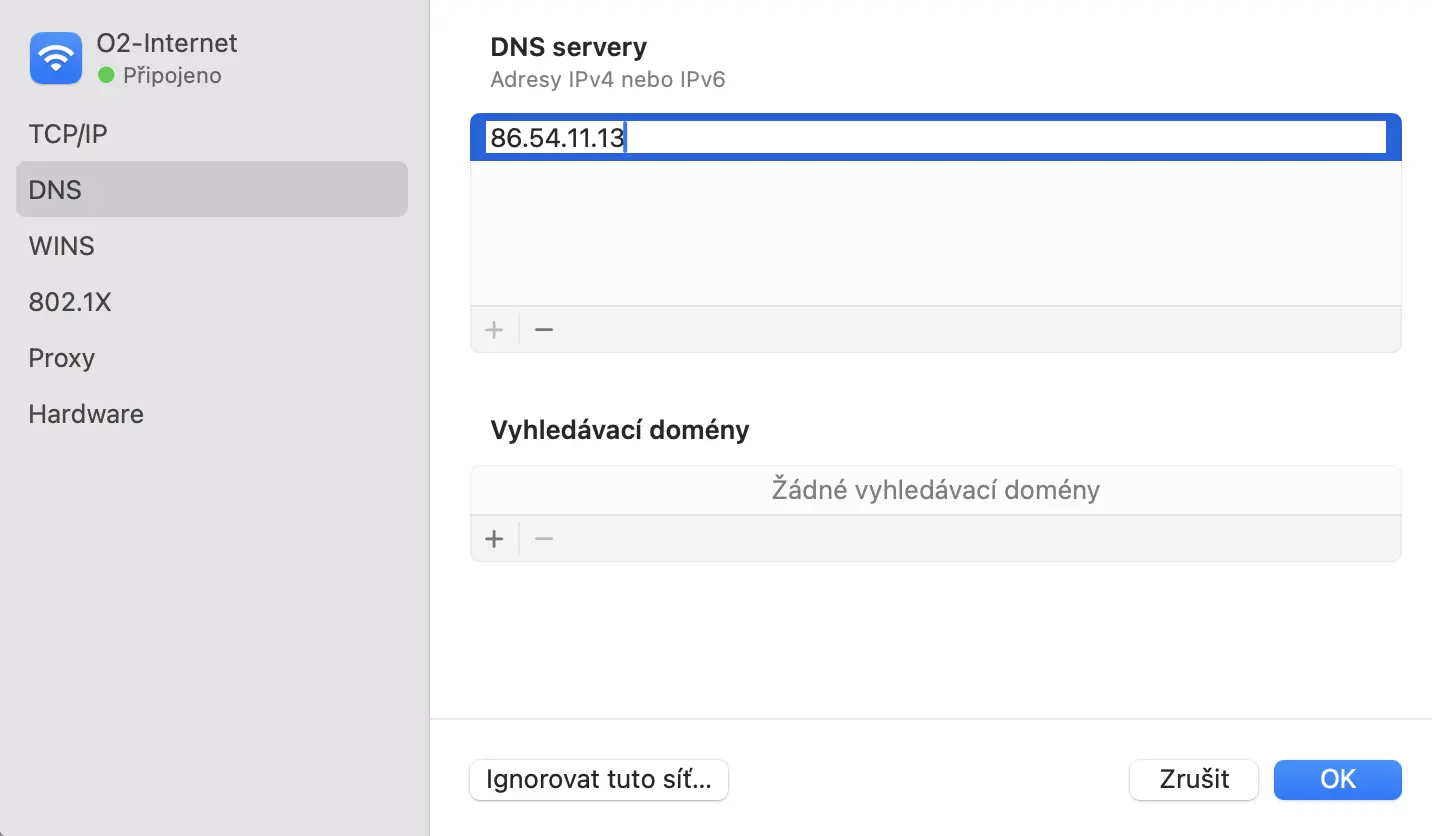
Foto: Stanislav Janů

Přidání DNS serveru v macOS

Nastavení na Android

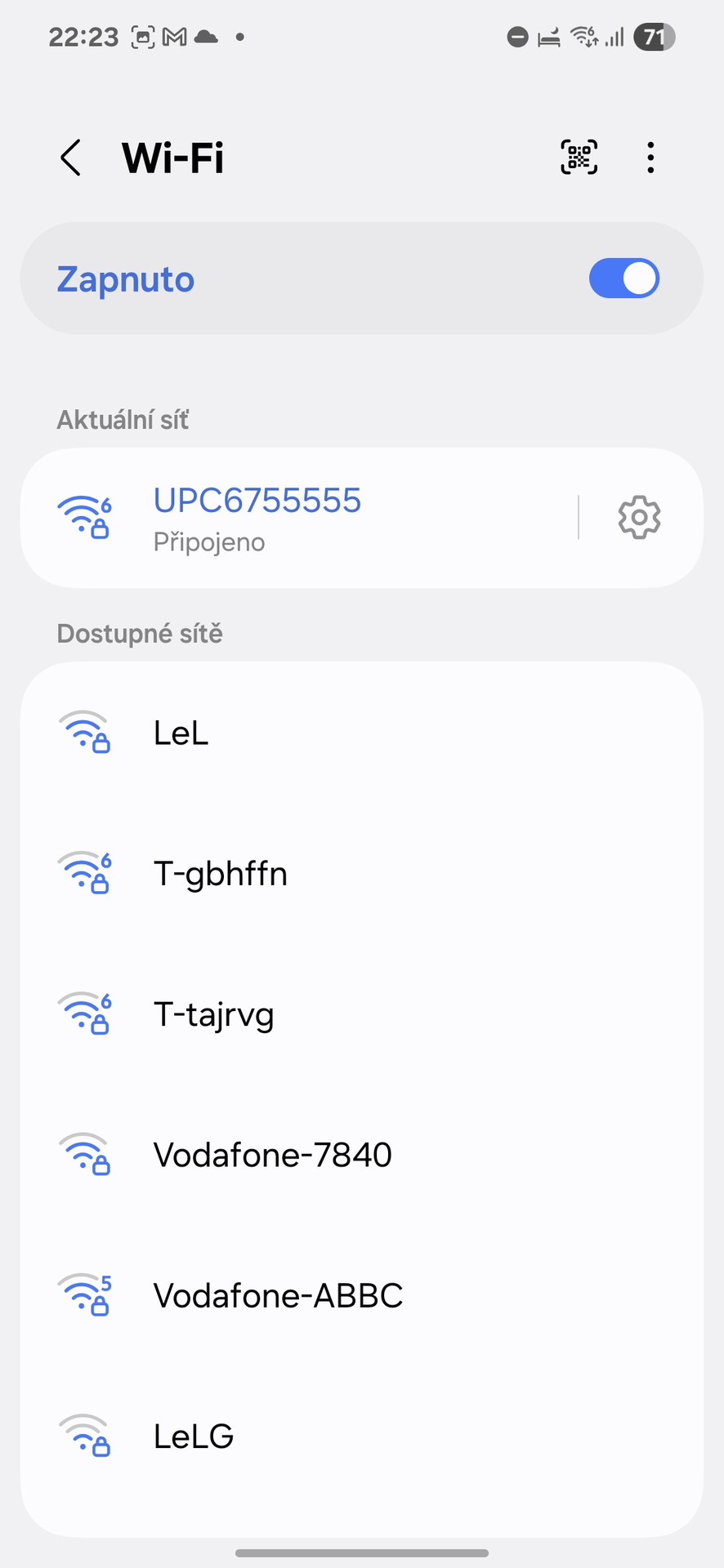
Nastavení vyhledejte možnost Wi-Fi a vyberte Rozšířené možnosti, případně klepněte na ozubené kolo. V sekci IP adresy zvolte možnost Statické a u položky DNS změňte adresu na 86.54.11.13.

Pokud se vám v nastavení zobrazuje pouze DNS over TLS, případně Private DNS, zadejte sem adresu noads.joindns4.eu.
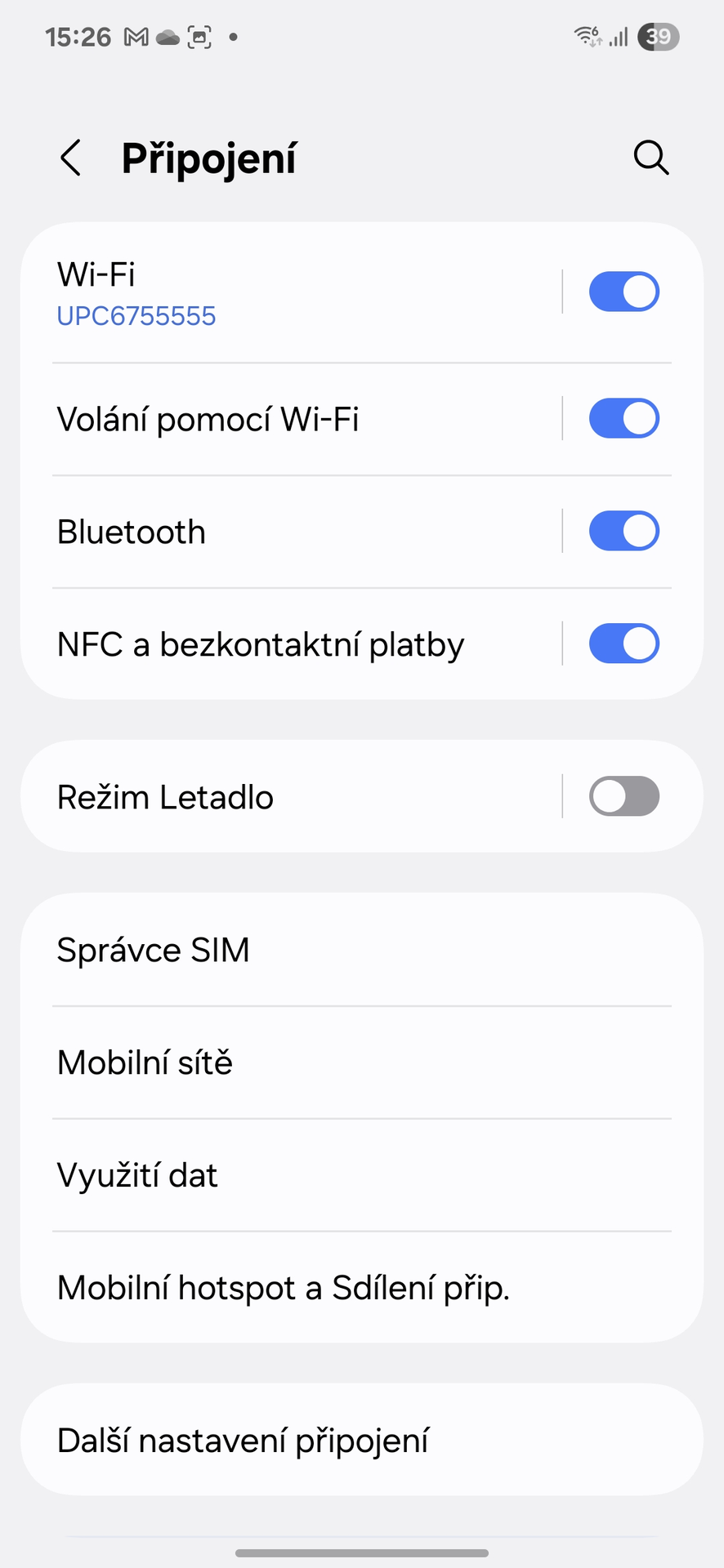
Nastavení ve Windows

Zamiřte do Nastavení a zamiřte do nabídky Síť a internet a zvolte název domácí Wi-Fi. V jejím nastavení vyhledejte Přiřazení serveru DNS a po klepnutí na možnost Upravit Ručně zadejte IPv4 adresu pro 86.54.11.13.
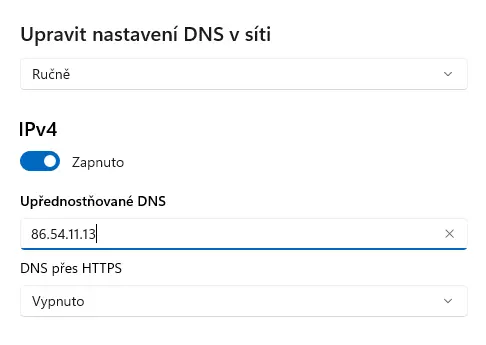
Foto: Stanislav Janů

Změna serveru DNS ve Windows 11

Otestujte funkčnost

Po provedení nastavení výše je dobré vypnout a zapnout Wi-Fi na daném zařízení, čímž dojde k použití nově zadaných adres. Funkčnost lze ověřit jednoduše: zamiřte na libovolný web, který je ve výchozím stavu zaplněn reklamami a porovnejte je s novým stavem. Na stránkách by mělo reklam výrazně ubýt. Byť není filtrování stoprocentní, jde o nejelegantnější řešení blokování reklam.

Pokud nebude blokování prostřednictvím DNS4EU dostatečně účinné, vyzkoušejte placenou alternativu AdGuard DNS, případně specializované aplikace jako AdBlock Plus nebo uBlock Origin.

Zdroje:

  • Autorská tvorba redaktora portálu Arecenze
  • https://www.joindns4.eu/for-public

Vybíráme spotřebitelské video týdne:
Video se přehraje po reklamě.


Google News Sledujte nás v Google zprávách
Přidat na Seznam.cz

Rubriky

Přečtěte si také

Diskuze, komentáře a vaše zkušenosti

Podělte se o svůj názor, dotaz a poraďte ostatním v moderované diskuzi.
Zveřejňujeme každý slušný a přínosný komentář.

S
Sandra
4. 9. 2025

Vzhledem k tomu, že někteří zákonodárci EU chtějí protlačit plošné šmírování lidí a schovávají to za ochranu dětí, nepoužiju DNS od EU (a to jsem jinak velmi proevropská a EU považuji za užitečnou a ráda bych se dožila doby, kdy nebude jen EU, ale bude USE – United States of Europe s jednou vládou, po vzoru USA). Ale používám AdGuard DNS, na NASu v dockeru mi běží AdGuard Home a nakonec na každém zařízení klasický placený AdGuard a nevím co je to reklama.

JK
Jozef kurcion
4. 9. 2025

vy ste chytráááá

R
Renda
4. 9. 2025

Twl no ty máš v aplici dobře vyrachtáno .. Jdi se léčit, tu pěno

T
Tomáš
5. 9. 2025

Není nad vlastní DNS. V rodném domě mám kvůli starouškům taky malou zbastlenou NASku s dockerovým AdGuardem, ZeroTier pro routování sítí a pár dalšíma věcma. Doma mám AdGuard s VPN přímo v routeru a mám dokonalý přehled a kontrolu nad tím, co se v obou sítích děje.
Té Evropské DNS by lidi s rozumem neměli vůbec věřit, protože správci DNS serverů mají nejen přehled o úplně všech webových adresách, které uživatelé navštívili, ale i reálně o tom, kdy je uživatel doma, protože naše telefony odesílají data okamžitě po připojení k Wi-Fi.

H
Honza
4. 9. 2025

Zajímalo by mě kolik stojí verze s blokováním reklamy a jestli není levnější vpn.

R
Robin
4. 9. 2025

Autor zase lze, jak kdyz tiskne. Po pridani DNS IP adresy 86.54.11.13 je ve WIN10 hlaska, ze dana adresa vubec neexistuje!!!

T
Tom
5. 9. 2025

tracert 86.54.11.13

Tracing route to noads.joindns4.eu [86.54.11.13]
over a maximum of 30 hops:

9 9 ms 9 ms 9 ms ae7-10.prg10.core-backbone.com [91.210.16.147]
10 9 ms 9 ms 8 ms coreb-prg.cdn77.com [169.150.195.84]
11 9 ms 9 ms 9 ms vl221.prg-ttc2-cdn77-dist-2.cdn77.com [79.127.195.44]
12 9 ms 8 ms 9 ms noads.joindns4.eu [86.54.11.13]

Trace complete.

Z
Zdeněk
4. 9. 2025

DNS EU je zmetek. Hned mi přestali fungovat notifikace u dvou bank. ZAse vyhozený prachy, alternativ je dost.

DK
Davidus Kobylus
5. 9. 2025

…a co když nepoužívám wifi, ale mobilní data?

PM
Pepa Marný
5. 9. 2025

Nastavit v telefonu

M
Martin
7. 12. 2025

DNS u mobilních dat nelze v mobilu přenastavit. je to dáno operátorem

MZ
Magda Zavřelová
5. 9. 2025

vse jsem provedla dle navodu, ale stejně jako na demonstracni fotce u androidu zůstává policko“uložit“ šedé a neaktivni. je tu nekdo, komu se postup podaril a tuší, v cem je problem a jak systém prinutit reálně ke změně??🤞🤞🙏

DK
Daniela Kirová
5. 9. 2025

Mě ne a taky jsem se snažila. Není to tím, že máme nějakou čínskou značku? Já mám Realme, takže tipuji, že to mají chlapci z Číny nějak pošéfované.

T
Tomáš
5. 9. 2025

Nenastavujte si to a ani se o to nepokoušejte. Jenom tím budete EU sdělovat veškeré webové adresy, které navštívíte.
Tady je vhodné zdůraznit, že GDPR neplatí pro samotné bezpečnostní orgány zemí EU, které mají povolení díky článku 23 GDPR pro ochranu veřejné bezpečnosti a díky směrnici EU 2016/680, která umožňuje obejít GDPR pro účely prevence, vyšetřování, odhalování nebo stíhání trestných činů.

Pokud nechcete reklamy, stáhněte si Brave Browser, který na rozdíl od DNS blokuje i otravné reklamy na YouTube.

Pokud máte internet od O2, tak ten měl v poslední době velké výpadky právě DNS serverů, které stojí za tím jejich slavným O2 Security. Pokud vám to router umožní, tak kvůli spolehlivosti doporučuju použít DNS servery od CloudFlare, které sice nefiltrují adresy a uživatelské záznamy si drží 24 hodin, po kterých je smažou, ale na druhou stranu nefiltrují adresy a uživatelské záznamy si drží 24 hodin, po kterých je smažou.

DNS doporučuju nastavit přímo v routeru, jestli vám to dovolí. Router se dá vždycky vyresetovat a znovu nastavit, ale k tomu je třeba někoho se zkušenostmi s jeho nastavováním.

DNS adresy pro IPv4:
1.1.1.1
1.0.0.1

DNS adresy pro IPv6:
2606:4700:4700::1111
2606:4700:4700::1001

Ohledně DNS adres věřte jen primárním zdrojům. Přikládám odkaz k webu, ze kterého doporučuju DNS adresy přepsat. https://1.1.1.1/dns/

VS
Vašek Stašek
15. 9. 2025

Dobrý den,
pokud nastavujete IP adresu DNS serveru, je nutné zároveň zadat i lokální IP adresu, kterou vám přiděluje router. Běžně to funguje tak, že router po připojení zařízení automaticky přidělí místní IP. Pokud ale nastavíte DNS server ručně, router už vám IP nepřiřadí, a proto musíte nastavit vlastní IP adresu a bránu.

Adresu brány zjistíte podle vašeho routeru – většinou bývá např. 192.168.1.1. Tu zadáte do pole pro bránu. Vaši lokální IP adresu si pak můžete zvolit, například 192.168.1.123 (poslední čísla můžete zvolit libovolná od 2 do 255). Jen pozor, pokud zvolíte adresu, kterou už používá jiné zařízení v síti, nebude připojení fungovat.

Nejjednodušší a nejspolehlivější je ale nechat vše nastavit přímo na routeru, který se o správné přidělení IP i DNS postará automaticky.

R
Roman
6. 9. 2025

nainstalováno do dvou telefonů a notebooku. Reklamy skáčou vesele dál, žádná změna