
Alobal ani plechovka Wi-Fi nezrychlí: Vysávat ji mohou i sousedé, v bytovkách pomůže kanál 1, 6 nebo 11
 Odebírat články

 Foto: Shutterstock.com


Platíte za rychlý internet, ale videa se stále zasekávají a stránky se načítají dlouho? Problém nemusí být v poskytovateli ani ve vašem tarifu. Rychlost domácí Wi-Fi často ovlivňuje i to, kde máte umístěný router nebo kolik překážek musí signál překonat. Někdy přitom stačí jen pár jednoduchých změn, za které nemusíte utratit ani korunu.
Router ve skříni nebo za televizí? Tady může být problém
Mnoho lidí schovává Wi-Fi router za televizi, do skříňky nebo někam do rohu místnosti, kde jim nepřekáží. Právě špatné umístění ale může být důvodem, proč v některých částech domu nemáte dostatečný signál. Ten totiž slábne při průchodu zdí nebo nábytkem. Vždy přitom platí, že čím větší je tloušťka překážky, tím slabší je i signál.
Nejlepší je proto umístit router do otevřeného prostoru, ideálně přibližně doprostřed domácnosti a trochu výš, například na polici. Neměl by stát ani těsně vedle mikrovlnné trouby, lednice nebo velkých kovových předmětů, které mohou bezdrátové připojení rušit.
Odebírejte naše články: Přidejte si boxík arecenze.cz na domovskou stránku Seznam.cz
Na podobné chyby upozornil také Aman Bhatti, tehdejší ředitel nabídky internetových a telefonních služeb společnosti Sky, který pro britský deník The Sun uvedl:
„Například umístění routeru do skříně nebo pod schodiště může způsobovat problémy s připojením.“
Alobal nepomůže. Zkuste raději změnit pásmo Wi-Fi
Na internetu narazíte na řadu návodů, které doporučují zlepšit sílu signálu pomocí alobalu nebo rozříznutou plechovkou. Kov sice dokáže rádiové vlny odrážet a měnit směr jejich šíření, ale domácí pokusy mohou pokrytí ještě zhoršit. Mnohem lepší volbou je využít možnosti, které už váš router nabízí – například výběr frekvenčního pásma.

Většina moderních routerů pracuje s pásmy 2,4 GHz a 5 GHz. První z nich má obvykle delší dosah a lépe prochází překážkami, ale bývá pomalejší a více rušené okolními sítěmi. Pásmo 5 GHz zase nabízí vyšší rychlosti, pokud jste dostatečně blízko routeru.
Některá novější zařízení podporují také pásmo 6 GHz, které bývá méně vytížené okolními sítěmi, a může tak nabídnout rychlejší a stabilnější připojení. Jeho nevýhodou je ale kratší dosah.
| Pásmo Wi-Fi | Hlavní výhoda | Kdy ho využít |
|---|---|---|
| 2,4 GHz | Delší dosah, lepší průchod zdmi | Vzdálenější pokoje, chytrá domácnost |
| 5 GHz | Vyšší rychlost, méně rušení | Televize, notebook nebo telefon blízko routeru |
| 6 GHz | Více volných kanálů pro rychlé připojení | Novější zařízení podporující Wi-Fi 6E nebo Wi-Fi 7 |
Odebírejte naše články: Přidejte si boxík arecenze.cz na domovskou stránku Seznam.cz
Jak změnit frekvenční pásmo Wi-Fi? Stačí pár kroků
Nejprve se podívejte do seznamu dostupných Wi-Fi sítí na telefonu nebo počítači. Některé routery rovnou vysílají dvě samostatné sítě, které se mohou lišit označením 2.4G a 5G. V takovém případě stačí vybrat požadovanou síť a připojit se k ní. Pokud vidíte pouze jednu, router pravděpodobně vybírá vhodné pásmo sám.
Frekvenční pásmo můžete změnit také přímo v nastavení routeru. Do internetového prohlížeče zadejte adresu pro jeho správu – obvykle ji najdete na štítku zařízení nebo v návodu. Po přihlášení otevřete nastavení bezdrátové sítě (Wi-Fi nebo Wireless), kde můžete jednotlivá pásma zapnout, vypnout nebo jim přiřadit odlišné názvy. Pokud si nejste jistí, které pásmo zvolit, vyzkoušejte obě a porovnejte rychlost připojení.
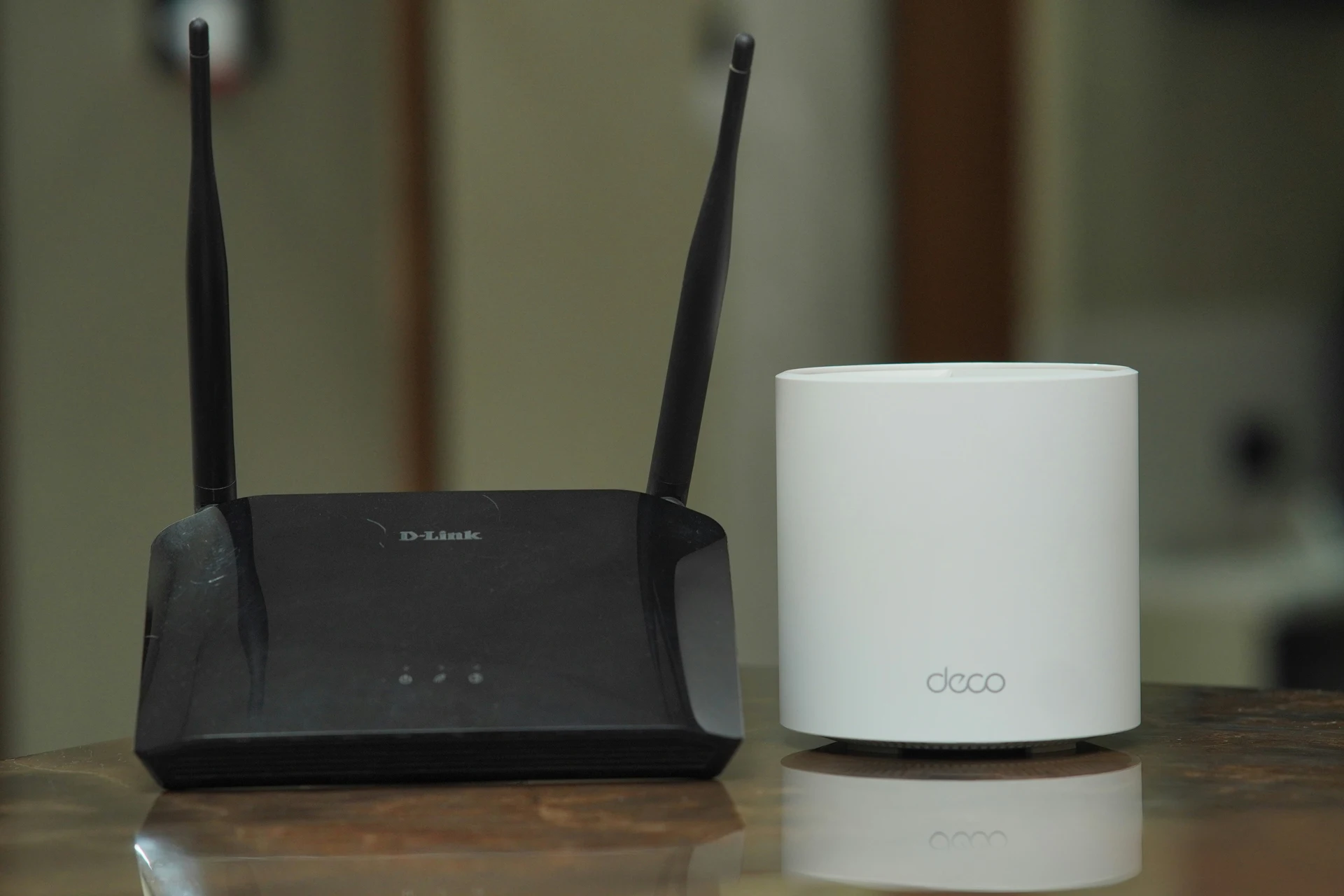 Foto: Unsplash.com, Ilustrační foto
Správné nastavení routeru může zlepšit rychlost i stabilitu domácí Wi-Fi. Než začnete kupovat nové zařízení, vyplatí se zkontrolovat jeho umístění a nastavení frekvenčního pásma.
Wi-Fi stále nefunguje správně? Zkuste restart nebo změnu kanálu
Pokud se Wi-Fi stále zpomaluje nebo připojení občas vypadává, zkuste nejprve restartovat router. Stačí ho vypnout, odpojit na zhruba 30 sekund od elektřiny a znovu zapnout. Restart může pomoci při dočasných problémech s připojením, ale pokud se potíže pravidelně vracejí, příčina může být jinde.
Zejména v bytových domech se často stává, že několik sousedních Wi-Fi sítí využívá stejný kanál a navzájem se ruší. V takovém případě může pomoci jeho změna přímo v nastavení routeru. V pásmu 2,4 GHz se při běžné šířce kanálu 20 MHz doporučují především kanály 1, 6 a 11, které se navzájem nepřekrývají.
Při změně kanálu Wi-Fi postupujte následovně:
- Otevřete internetový prohlížeč a zadejte adresu pro správu routeru, kterou najdete na jeho štítku nebo v návodu.
- Přihlaste se a přejděte do sekce Wi-Fi nebo Wireless.
- Vyhledejte položku Channel (Kanál) a zvolte požadovaný kanál. Pokud máte nastavený automatický výběr, můžete ho nejprve ponechat.
- Uložte změny a znovu otestujte rychlost a stabilitu připojení.
Jak poznáte, jestli je problém ve Wi-Fi, nebo v internetu?
Nejjednodušší je porovnat rychlost připojení na různých místech domácnosti. Otevřete si například bezplatný nástroj ČTÚ-NetTest a změřte rychlost nejprve poblíž routeru a potom v místnosti, kde internet nejvíce zlobí. Pro srovnání použijte stejný telefon nebo notebook a měření několikrát zopakujte.
Pokud naměříte u routeru vysokou rychlost, ale v ložnici nebo obýváku mnohem nižší, problém pravděpodobně souvisí s pokrytím Wi-Fi. Jestliže je připojení pomalé i těsně u routeru, vyplatí se provést ještě měření na počítači připojeném síťovým kabelem.
Kabel totiž přenáší internet přímo z routeru do počítače, takže výsledek neovlivňuje kvalita bezdrátového signálu. Pokud je připojení pomalé i přes kabel, problém může být v samotné internetové přípojce nebo routeru.
Zdroje:
Autorský text
Oficiální materiály distributorů
https://it-slovnik.cz/clanek/ani-stara-plechovka-ani-alobal-domaci-wi-fi-zrychlite-jinym-a-mnohem-jednodussim-zpusobem/
https://ctu.gov.cz/plattezaskutecnourychlost
https://www.thesun.co.uk/tech/23074924/sky-wifi-boost-speed-move-router/
https://v4-nettest.ctu.gov.cz/cs/
https://nettest.ctu.gov.cz/cs/CertMeasurement
Použité zdroje


Rubriky




Podělte se o svůj názor, dotaz a poraďte ostatním v moderované diskuzi.
Zveřejňujeme každý slušný a přínosný komentář.