
Jsem ajťák už 10 let a radím: Router byste měli umístit podle pravidla koblihy. Pozor na otočení antén
 Odebírat články
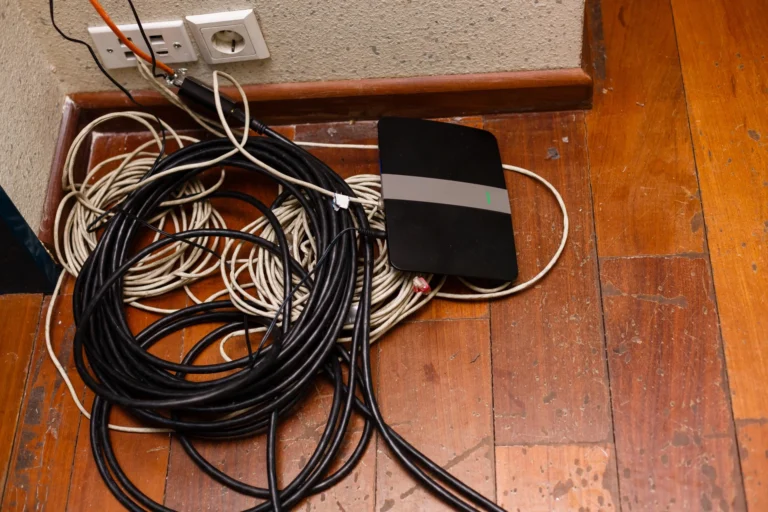 Foto: Andrew Angelov / Shutterstock
Získejte zdarma naše články jako první


Špatně natočené antény mohou zhoršit pokrytí Wi-Fi i u jinak dobře umístěného routeru. Jejich otočením se sice vysílací výkon zařízení nezvýší, ale změní se směr šíření signálu a jeho polarizace vůči přijímači. Pokud máte problém se slabým signálem Wi-Fi i přes menší rozlohu, může být příčinou právě špatné nastavení antén.
Signál jako kobliha
Běžnou všesměrovou anténu na routeru si lze představit jako osu uprostřed pomyslné koblihy. Nejvíce energie nesměřuje z jejího hrotu a vyzařování je nejsilnější především kolmo k ose antény.
U svisle postavené antény proto signál pokrývá celý horizontální směr v rozsahu 360 stupňů. Vertikální vyzařovací charakteristika je ale výrazně užší. Pro byt nebo kancelář na jednom podlaží tak dává smysl začít se všemi externími anténami ve svislé poloze.
Odebírejte naše články: Přidejte si boxík arecenze.cz na domovskou stránku Seznam.cz
Ve vícepodlažním domě může pomoci část antén naklonit. Výrobci v takových případech doporučují kombinovat různé úhly, nejčastěji v rozmezí 30-45 stupňů. Každý router/anténa ale může fungovat mírně odlišně a vyplatí se tak experimentování s nastavením.
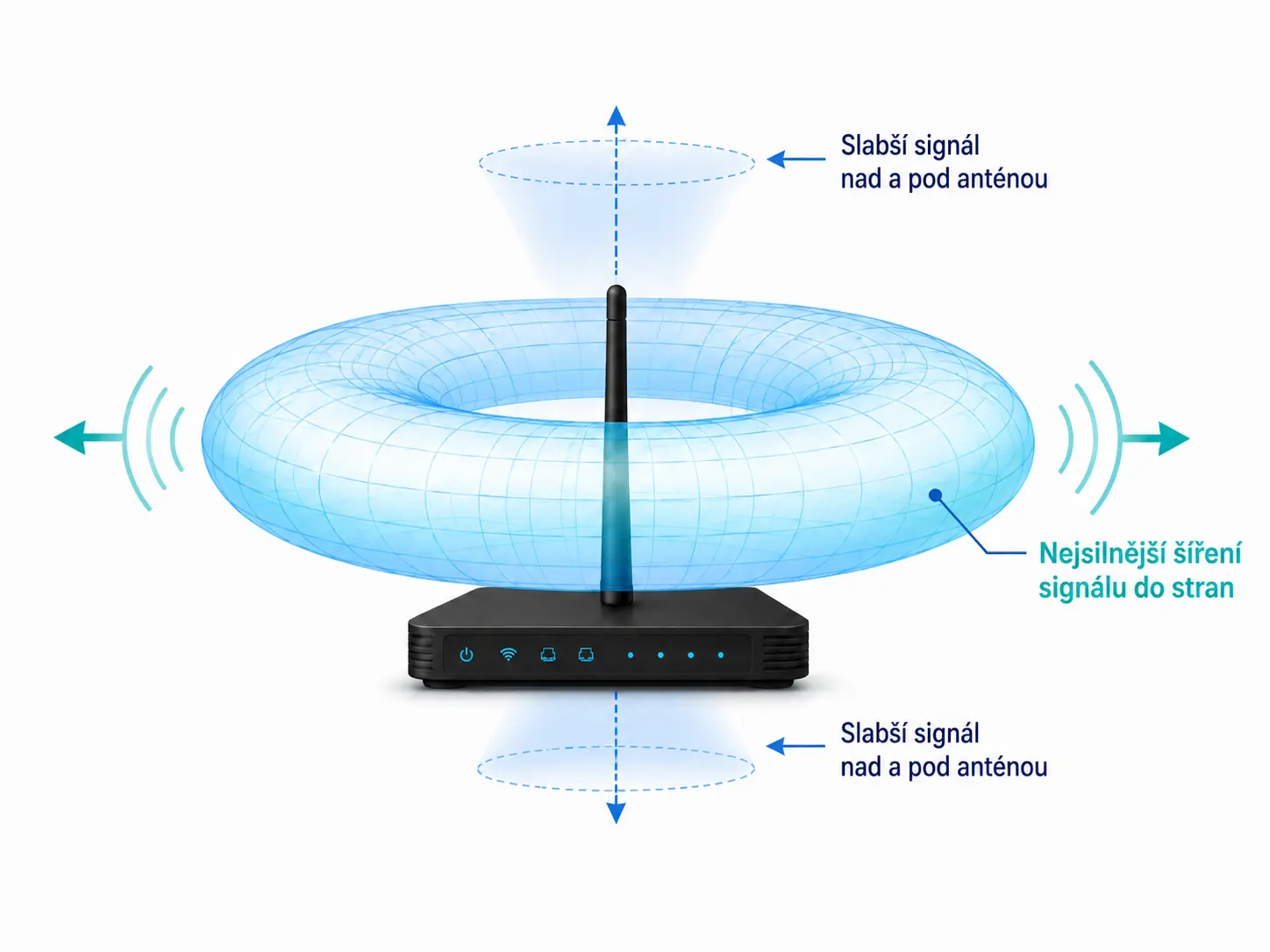 Foto: Arecenze
Základní signál Wi-Fi se kolem antény šíří ve tvaru koblihy.
Moderní zařízení navíc používají technologii MIMO a několik prostorových streamů, kdy router aktivně pracuje s tvarem signálu. S tím je spojený i tzv. beamforming, který využívá různé polarizace. Tři antény na routeru proto nejsou třemi totožnými zesilovači, kdy by každá z nich šla využít pro pokrytí jednoho směru. I proto by se jejich natočení nemělo výrazně lišit, maximem je zmíněných 45 stupňů. Pokud se pokusíte anténu otočit o 90 stupňů a budete doufat, že bude Wi-Fi fungovat v podlaží nad routerem, u moderních routerů to příliš fungovat nebude. Signál se jistě zesílí, samotné přenosové rychlosti ale nebudou příliš použitelné. Dojde navíc i k narušení ideálního šíření signálu přímo kolem routeru. I na stejném podlaží tak dojde ke zhoršení pokrytí.

Důležitější je poloha
Pokud nepomáhá experimentování s natočením antén, jistější volbou zpravidla bývá přesunutí routeru. Uživatelé jej často nechávají na původním místě, zpravidla poblíž datové zásuvky samotného poskytovatele. Ať už jde o modem kombinovaný s bezdrátovým routerem, nebo samotný router, zůstává ležet někde na chodbě, která ne vždy bývá uprostřed domácnosti.
Ideální bývá otevřené místo přibližně uprostřed prostoru, který má být signálem pokryt. Router by měl být výše nad podlahou a neměl by být schovaný ve skříni. Ta sice neutlumí signál, způsobí ale přehřívání elektroniky včetně napájecího zdroje.
Problematické z pohledu šíření signálu jsou zejména železobetonové konstrukce a velké kovové předměty. Signál mohou tlumit nebo odrážet a výrazně tak zhoršovat jeho kvalitu. Nevhodné je také umístění těsně za televizorem.
Odebírejte naše články: Přidejte si boxík arecenze.cz na domovskou stránku Seznam.cz
Reálné měření místo sledování čárek
Telefony dnes běžně zobrazují sílu signálu pomocí několika čárek v pravém horním rohu. Jde ale o velmi orientační ukazatel, který neřekne mnoho o reálných přenosových rychlostech.
Úpravu antén či pozice routeru je proto nejlepší vyhodnotit měřením RSSI ze stejného místa před změnou a po ní. Hodnota se udává v dBm (decibel-miliwatt) a číslo blíže k nule znamená silnější přijatý signál. Rozdíl několika dB už je významný a má smysl jej při optimalizaci sítě řešit.
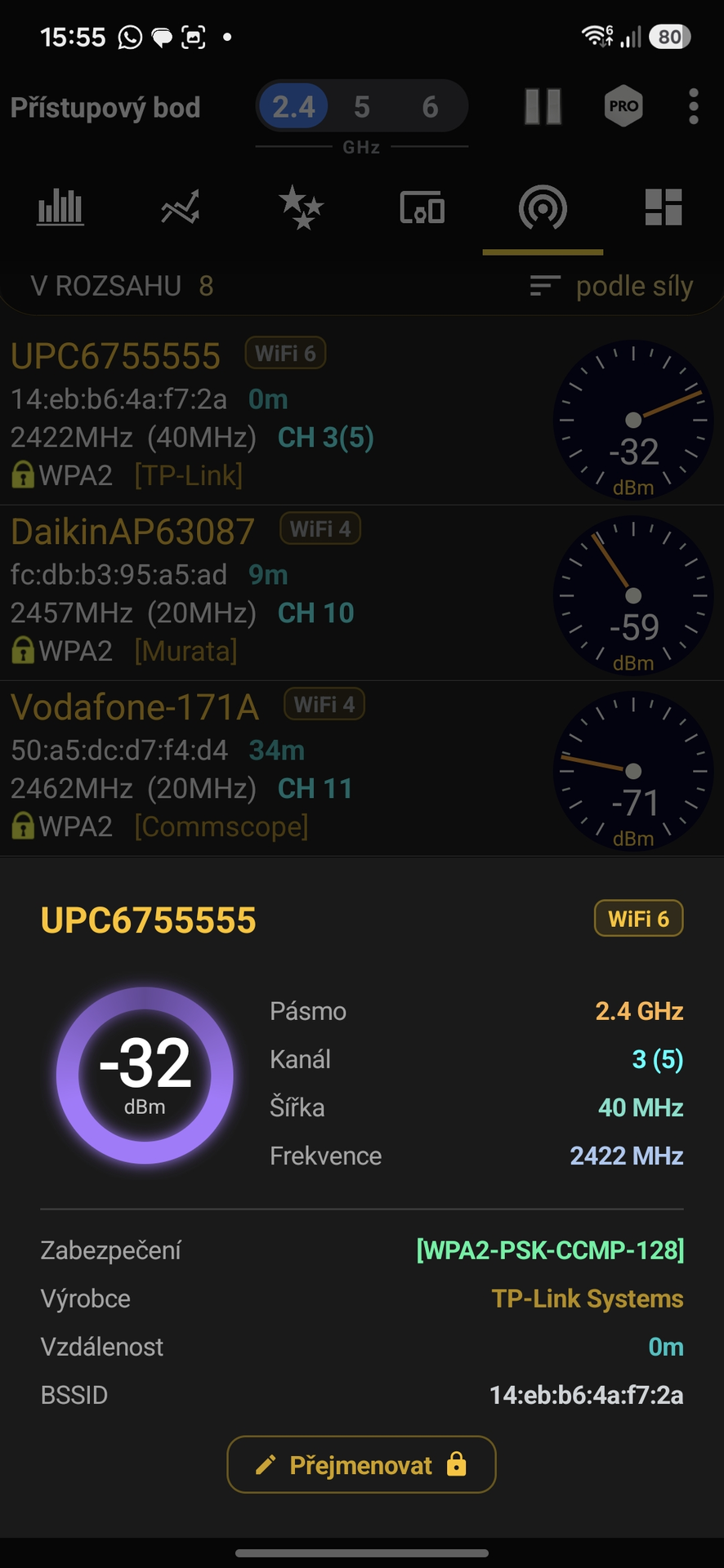 Foto: Arecenze
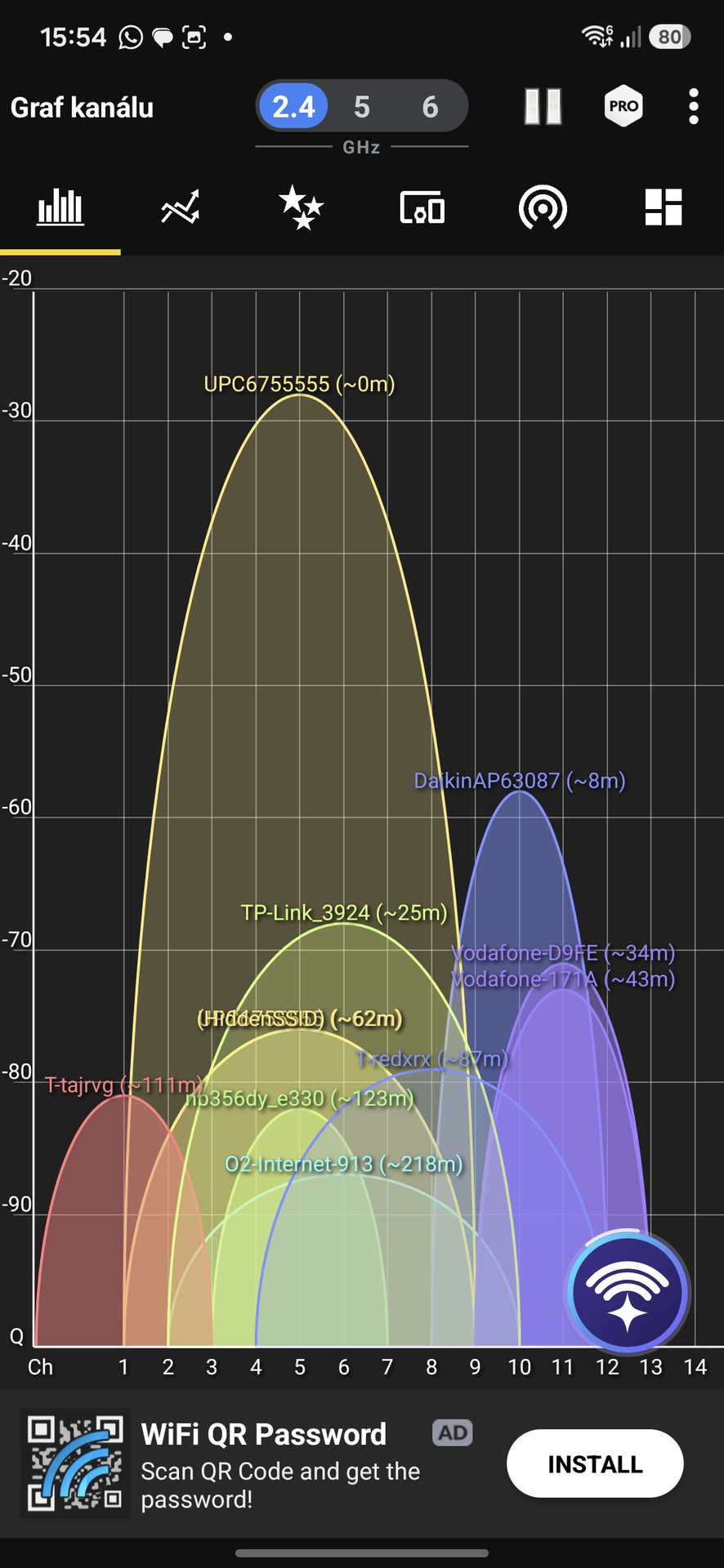 Foto: Arecenze
Na Androidu lze podrobnější informace o Wi-Fi najít v rozšířených nabídkách v nabídce Připojení. Například u Samsungu je třeba povolit funkci Connectivity Labs, která mimo jiné obsahuje i průvodce pro vylepšení signálu.
Univerzálním řešením ale bude některá z aplikací. Pro přesnou hodnotu RSSI v dBm se bude hodit například WiFi Analyzer. Ta umí zobrazovat využití jednotlivých kanálů ve vybraném pásmu i sílu signálu v reálném čase. K testování můžete doplnit i aplikace pro měření rychlosti internetu, jako je Speedtest.net. V té je dobré se nezaměřovat pouze na rychlosti, ale také na latenci. U té platí, že čím menší, tím lepší. Ideálně by se měla pohybovat v nízkých desítkách milisekund. Pokud lepší natočení antén ani přesun bezdrátového routeru výrazně nevylepší pokrytí v domácnosti, pak bude potřeba investovat do zařízení, která místa bez signálu dokryjí.
Vybírat lze z Wi-Fi extenderů, v lepším případě potom z mesh řešení:
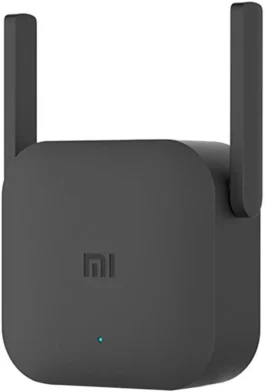 Foto: Oficiální materiály distributora
Xiaomi Mi Wi-Fi Range Extender Pro
Od 359 Kč – Cenově dostupný Wi-Fi extender s jednoduchým nastavením a dvěma externími anténami. Nabízí rychlost až 300 Mb/s, slabinou je pouze pásmo 2,4 GHz a starší Wi-Fi 4.
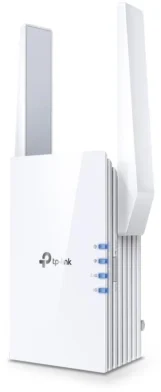 Foto: Oficiální materiály distributora
TP-Link RE705X
Od 1 499 Kč – Výkonný Wi-Fi 6 extender AX3000 s vysokou rychlostí, gigabitovým LAN portem a podporou EasyMesh. Nabízí velmi dobrý dosah, nevýhodou jsou větší rozměry a vyšší cena.
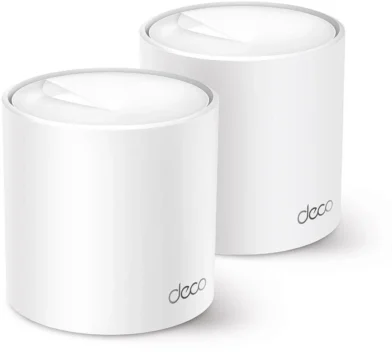 Foto: Oficiální materiály distributora
TP-Link Deco X50 (2-pack)
Od 3 257 Kč – Dvoubalení Wi-Fi 6 mesh systému se stabilním pokrytím větších bytů a domů, jednoduchou správou a třemi gigabitovými porty na jednotku. Slabinou je vyšší pořizovací cena a omezení kabelového připojení na 1 Gb/s.
Získejte zdarma naše články jako první
Použité zdroje


Rubriky



Podělte se o svůj názor, dotaz a poraďte ostatním v moderované diskuzi.
Zveřejňujeme každý slušný a přínosný komentář.