
Skrytá funkce v Samsungu odhalí problémy s Wi-Fi: Stačí 7× poklepat na jednu položku v nastavení

 Odebírat články
 Foto: Shutterstock.com
Domácí Wi-Fi umí potrápit v rozlehlejších domácnostech, stejně tak v hustě obydlených oblastech. I když telefon může ukazovat plný signál, web se může načítat pomalu, video sekat a ve hrách je tradičním symptomem vysoká odezva. V takové situaci je třeba identifikovat problém a případně síť vyladit. S tím může výrazně pomoci funkce Connectivity Labs, kterou ve svých telefonech nabízí Samsung. Je ale dobře ukryta v nastavení a dostanete se k ní díky nečekanému triku.
Odebírejte naše články: Přidejte si boxík arecenze.cz na domovskou stránku Seznam.cz
Skrytá nabídka
V prvé řadě je třeba tuto nabídku aktivovat, k čemuž vede trochu krkolomný způsob. Zamiřte do Nastavení, otevřete nabídku Wi-Fi a v pravém horním rohu rozklepněte menu s třemi tečkami. Objevíte zde položku Intelligent Wi-Fi, otevřete ji. Následně srolujte zcela dolů a 7× poklepejte na nápis Intelligent Wi-Fi (číslo verze). Tím se objeví v nabídce další položka Connectivity Labs.
Po jejím otevření najdete přehlednou statistiku síťového provozu za poslední týden. Získáte přehled o využívaných sítích, času připojení i přenesených datech. Nás ale zajímá něco jiného – možnost Home Wi-Fi inspection, která se nachází ihned pod sekcí se statistikou.
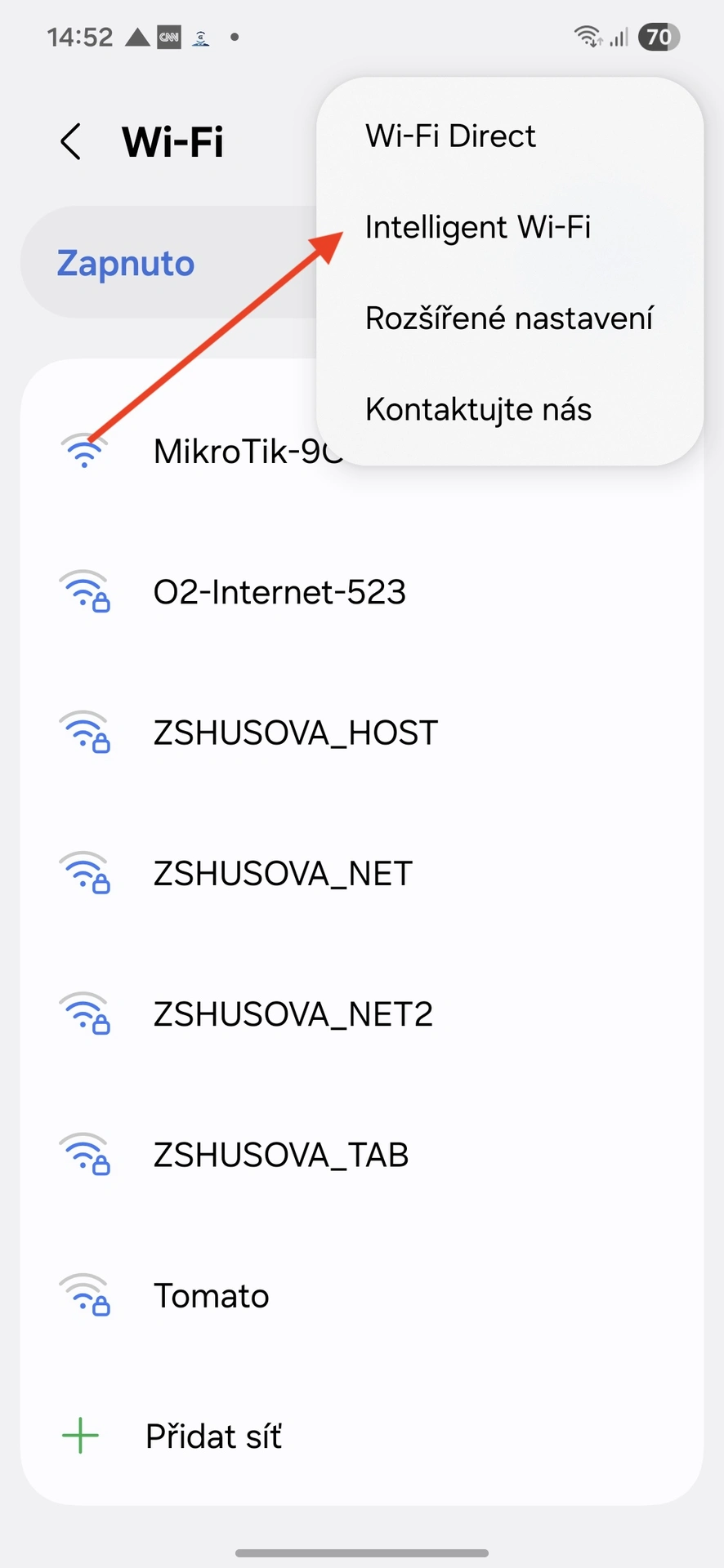 Foto: Stanislav Janů, Arecenze
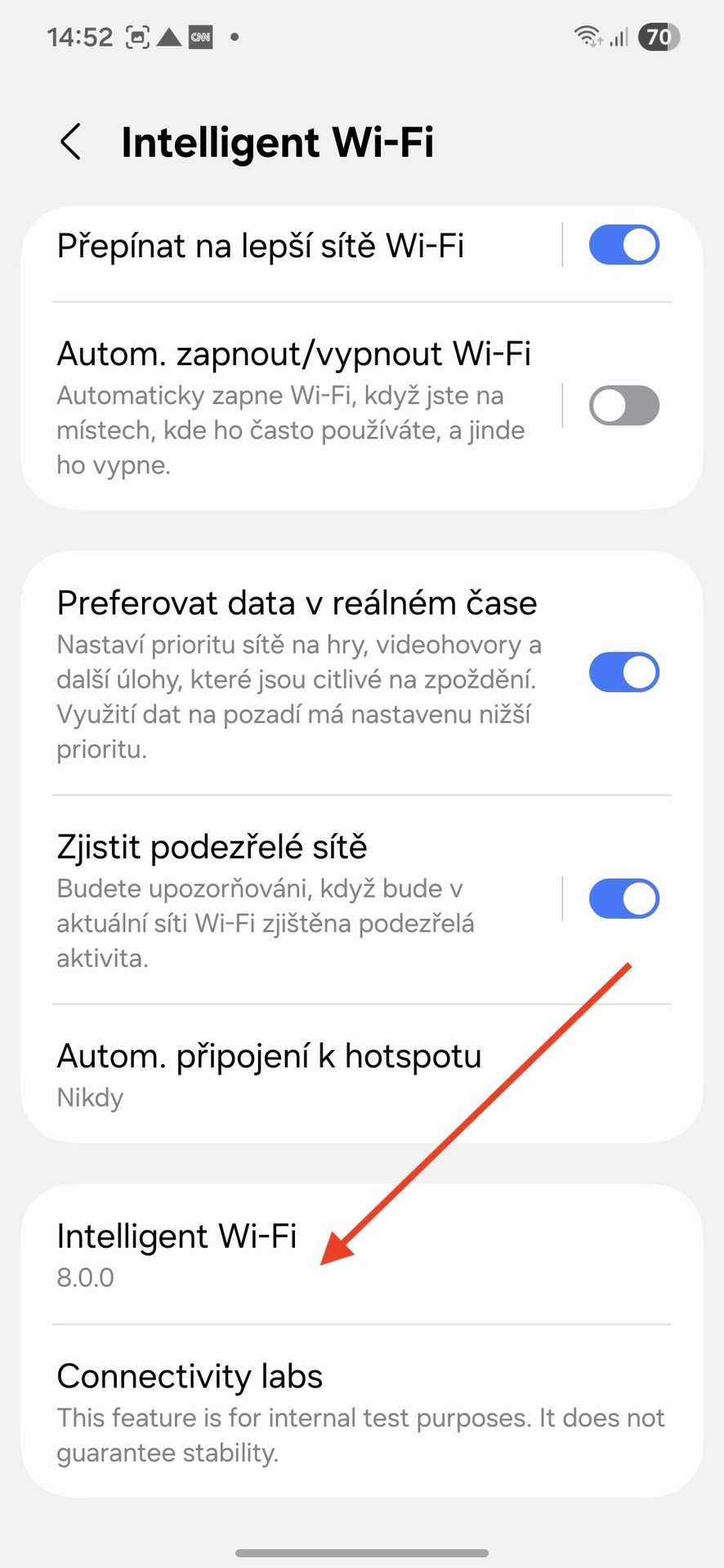 Foto: Stanislav Janů, Arecenze
Po rozkliknutí se otevře nová obrazovka Let’s check your Home Wi-Fi, kterou spustíte analýzu vaší sítě. Po zvolení sítě a několikerém odkliknutí tlačítka Next se dostanete na obrazovku, která v reálném čase zobrazuje signál vybrané sítě. Pokud váš router vysílá ve více pásmech (typicky 2,4 GHz a 5 GHz), obě se zobrazují v jednom grafu. Mimochodem si tak dobře uděláte obrázek o tom, o kolik je 5GHz síť náchylnější při prostupu zdmi.
Při měření se pohybujte po domácnosti a hledejte slepá místa. Následně zkuste přesunout router na vhodnější místo. Pro spolehlivou komunikaci se nesmí signál dostat pod hodnotu -70 dBm. Ideálně by se však měl držet nad -50 dBm (čím menší číslo, tím lepší).

 Foto: Stanislav Janů, Arecenze
 Foto: Stanislav Janů, Arecenze
Najděte správný kanál
Druhou důležitou možností je analýza okolních sítí a využívaných kanálů. Proto otevřete v Connectivity Labs nabídku Wi-Fi Developer Options > Nearby Wi-Fi information. Na první stránce objevíte seznam všech okolních sítí seřazených podle síly jejich signálu. Důležitější je ale vedlejší nabídka Channel Utilization. Pokud se na ni přepnete, zobrazí se graf s tím, které okolní kanály jsou nejvíc používané, a tedy nejnáchylnější k rušení.
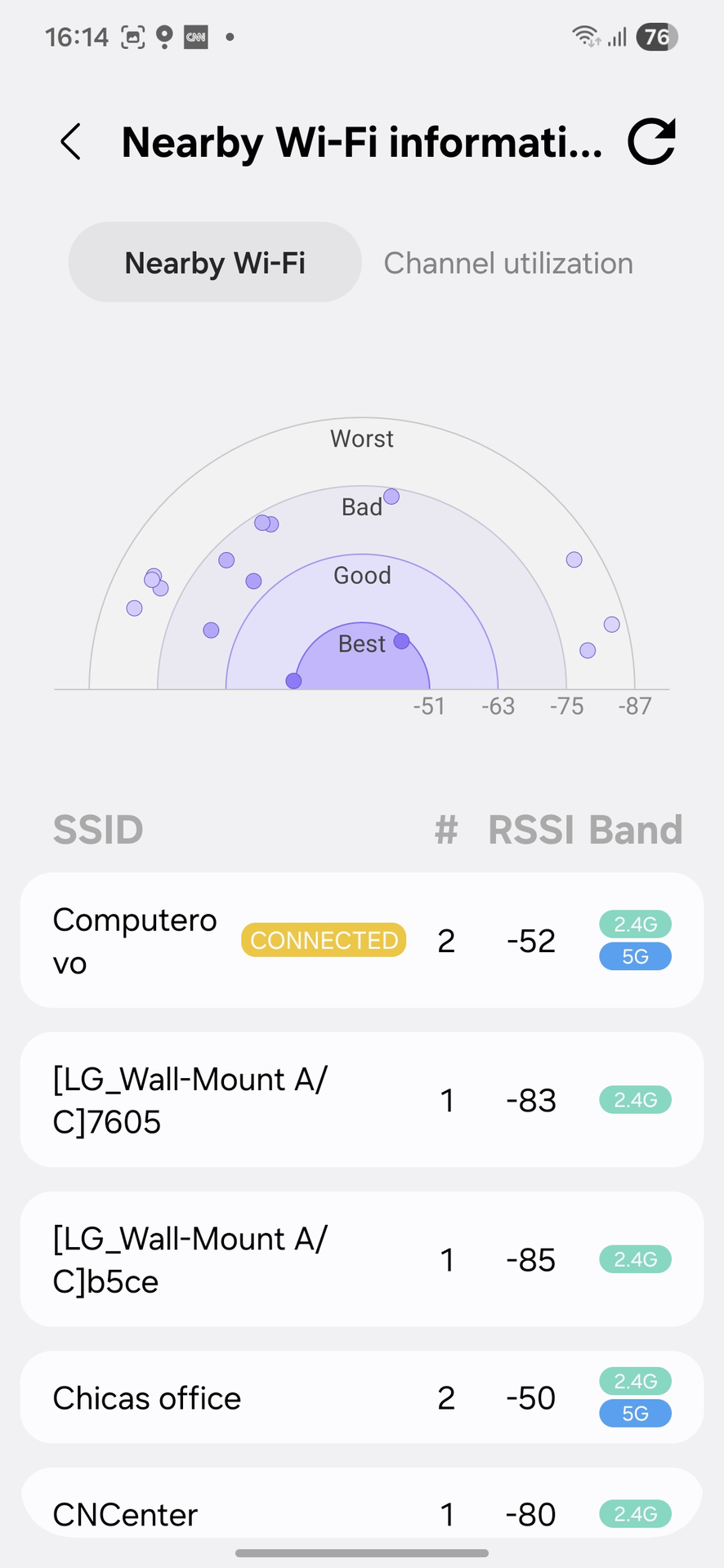 Foto: Stanislav Janů, Arecenze
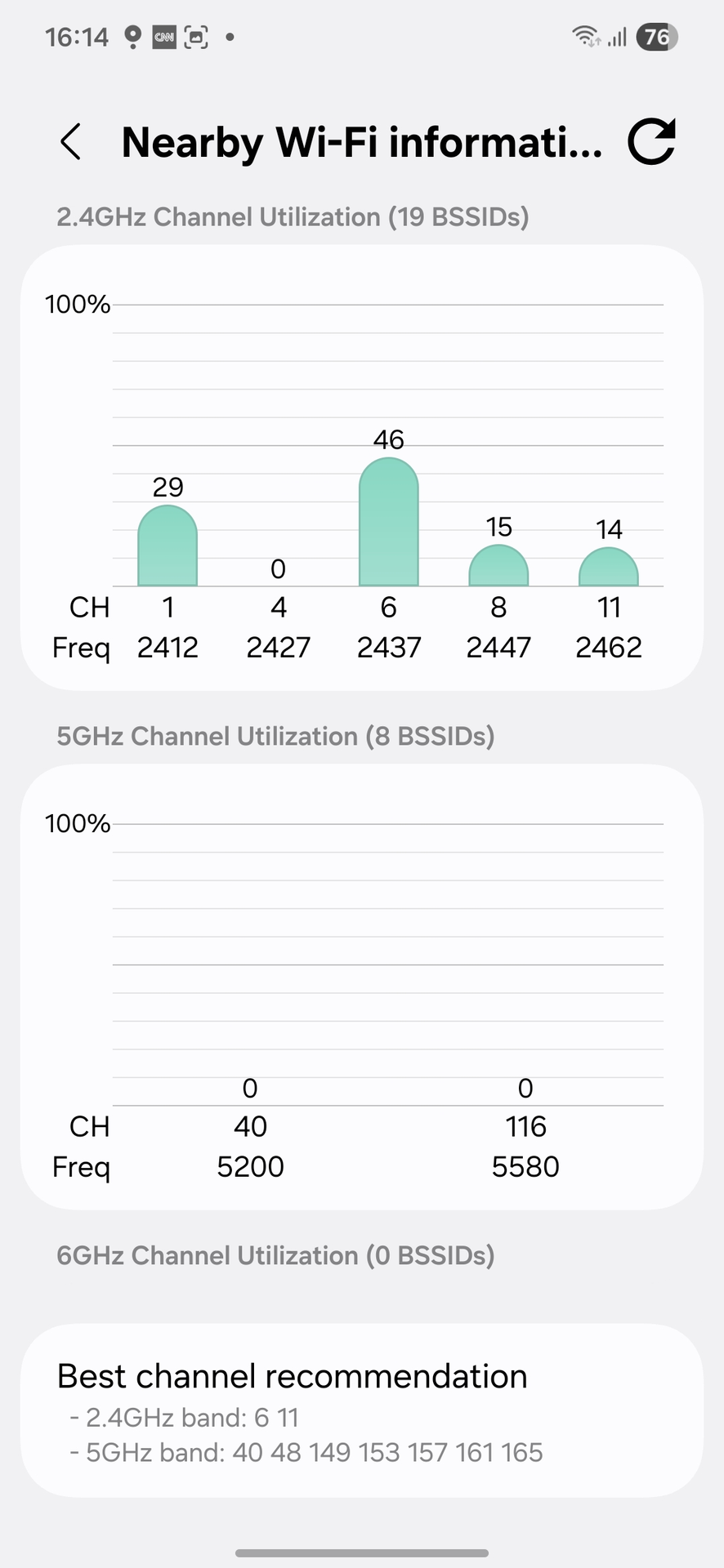 Foto: Stanislav Janů, Arecenze
Zcela ve spodní části této obrazovky najdete políčko Best channel recommendation, které zobrazuje pro obě pásma nejvolnější kanály ve vašem okolí. Především u pásma 2,4 GHz s menším počtem kanálů a větší náchylností k rušení je dobré se doporučením řídit. A to hlavně v případě, kdy se problémy s domácí Wi-Fi opakují. Zamiřte proto do nastavení vašeho domácího routeru a v konfiguraci bezdrátové sítě přepněte na doporučené kanály. Bude to jedna z prvních možností.
Nepomůže-li ani lepší nastavení routeru, případně jeho fyzické přemístění, řešením může být Wi-Fi externder, nebo systém Wi-Fi mesh:
 Foto: Oficiální materiály distributora
Xiaomi DVB4514GL
Spolehlivý Wi-Fi extender pro případy, kdy stačí Wi-Fi 6 a hluché místo není příliš velké.
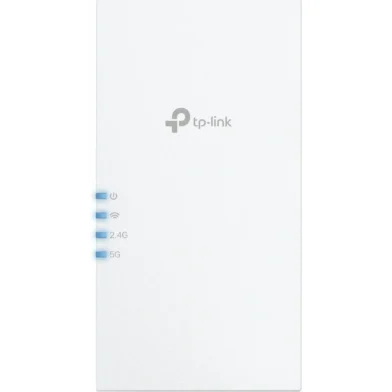 Foto: Oficiální materiály distributora
TP-Link RE220BE
Výkonný extender s Wi-Fi 7 a nastavením pomocí přehledné aplikace a podporou mesh.
 Foto: Oficiální materiály distributora
TP-Link Deco BE22, 2ks
Velmi výhodný mesh systém s Wi-Fi 7, rodičovskou kontrolou a snadným nastavením.
Odebírejte naše články: Přidejte si boxík arecenze.cz na domovskou stránku Seznam.cz
Použité zdroje



Rubriky






Podělte se o svůj názor, dotaz a poraďte ostatním v moderované diskuzi.
Zveřejňujeme každý slušný a přínosný komentář.