
Jak v Androidu zablokovat reklamy: DNS od Evropské unie je zastaví i v aplikacích, je zdarma

 Odebírat články
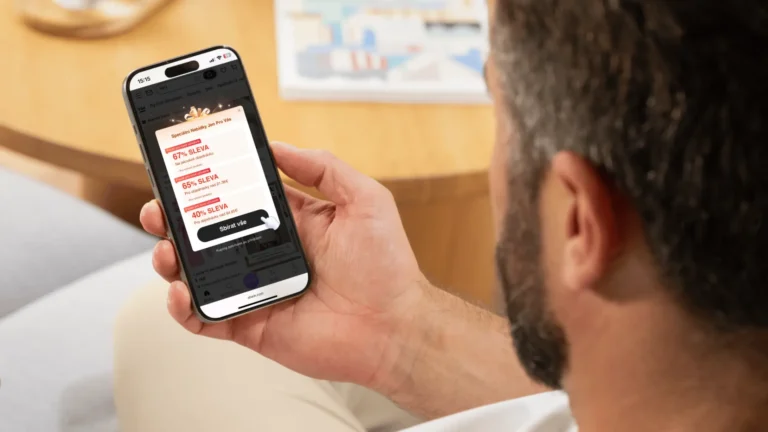 Foto: Canva (ilustrace Arecenze)
Získejte zdarma naše články jako první


Otravné reklamy v mobilu mohou mít několik podob. Někdy jde o klasická nově otevírána okna, jindy o oznámení z webů, která se tváří jako systémová hlášení. A někdy jsou reklamními bannery prošpikované samotné aplikace. Zatímco v těch nejagresivnějších případech postačí vhodné nastavení prohlížeče, jinde přichází na řadu blokování. Zaměříme se na nejčastější kombinaci systému Android a prohlížeče Chrome.
Zákaz vyskakovacích oken
Za vyskakovací reklamu se nazývá chování, kdy se po kliknutí otevře nové okno v prohlížeči obsahující reklamu. Nejde tak třeba o vysunovací reklamní bannery od spodního okraje displeje. V tomto případě stačí vyskakovací okna blokovat. V Google Chrome proto otevře nabídku se třemi tečkami vpravo nahoře a poté pokračuje do Nastavení > Nastavení webu > Vyskakovací okna a přesměrování. Tato volba by měla být vypnutá. Tím se zablokují klasická pop-up okna.
Dále je vhodné otevřít Nastavení > Nastavení webu > Oznámení. Zde lze oznámení úplně vypnout, nebo odebrat povolení konkrétním webům. Právě tato oznámení bývají častým zdrojem reklam, které se zobrazují i mimo otevřený web.
Odebírejte naše články: Přidejte si boxík arecenze.cz na domovskou stránku Seznam.cz
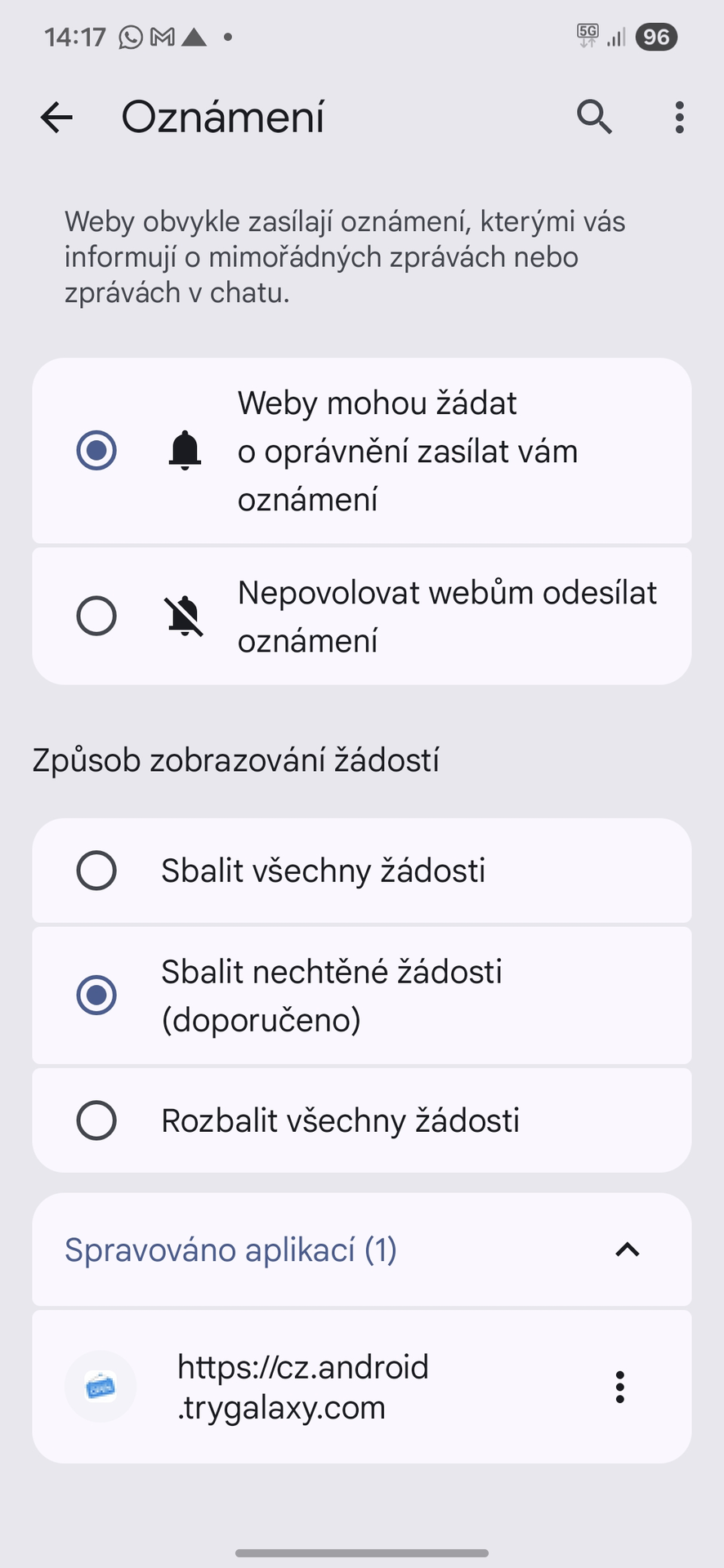 Foto: Stanislav Janů, Arecenze.cz
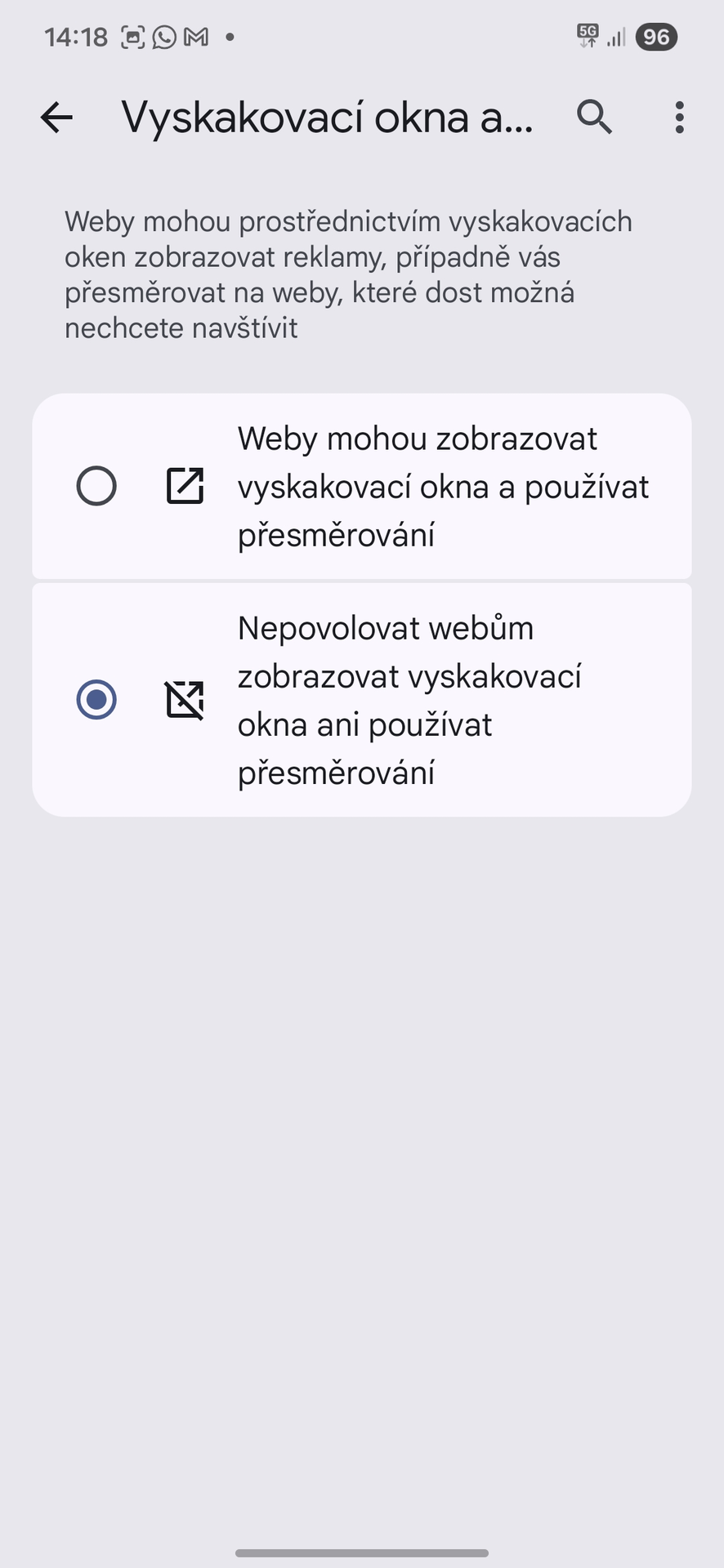 Foto: Stanislav Janů, Arecenze.cz
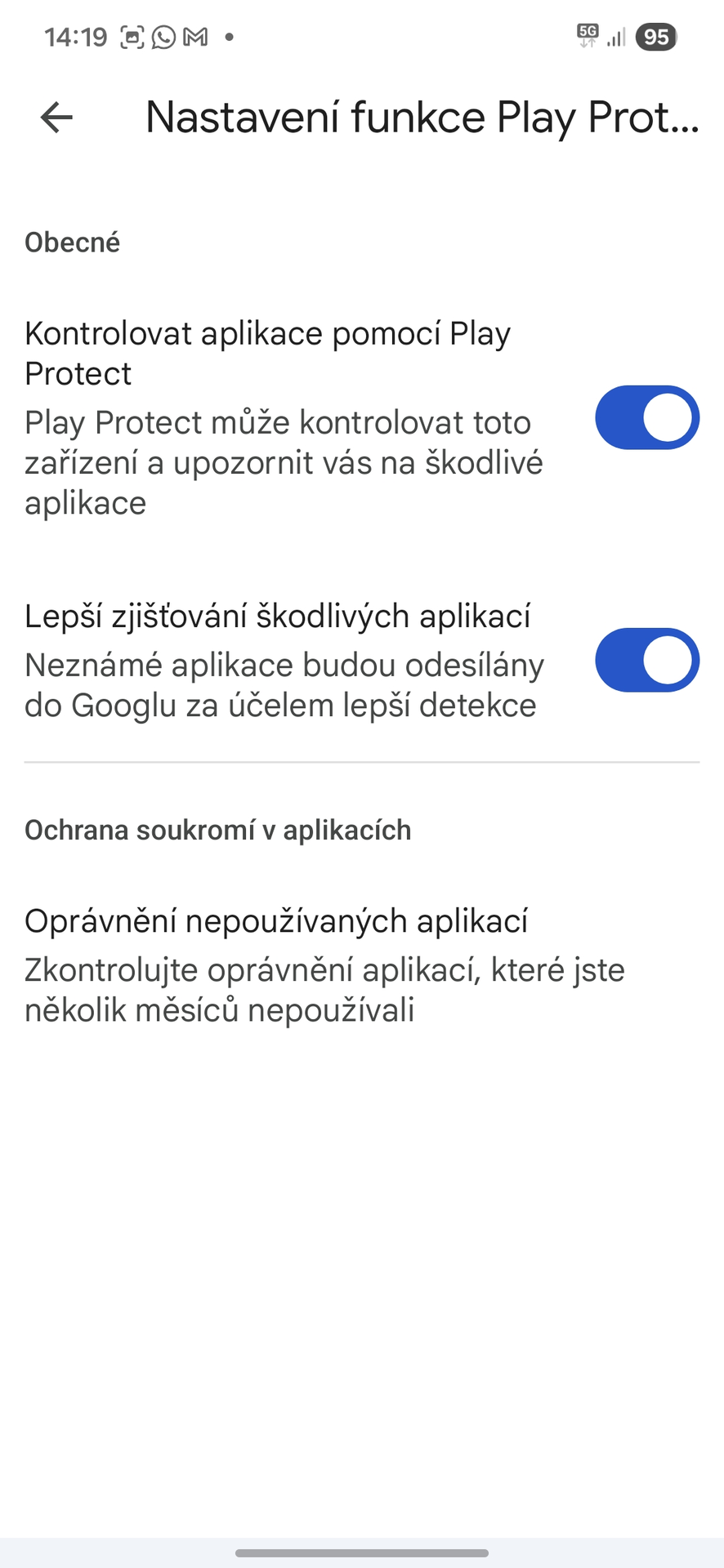 Foto: Stanislav Janů, Arecenze.cz
Pokud reklamy přetrvávají, je dobré zkontrolovat i samotné nainstalované aplikace. V obchodě Google Play otevře profil a přejde na Play Protect > Nastavení > Kontrolovat aplikace pomocí Play Protect. Tím se aktivuje kontrola škodlivých aplikací, které rovněž mohou zobrazovat nevyžádané reklamy.
Pokročilejší řešení: DNS
DNS je něco jako internetový telefonní seznam. Při zadání adresy webu se DNS postará o překlad na číselnou adresu serveru. V tomto okamžiku lze na straně serveru zablokovat reklamní systémy, které se tak do telefonu nedostanou. Výhoda je zásadní – ochrana funguje nejen v Chromu, ale i v mnoha aplikacích. Tento způsob (stejně jako jakékoliv jiné řešení) není všespásné a neodstraní všechny reklamy. Ostatně jde o neustálý boj mezi vývojáři reklamních systémů a nástrojů pro jejich blokování.

Pro blokování na úrovni DNS je třeba vybrat důvěryhodného poskytovatele takové služby. Může to být projekt Evropské unie DNS4EU, případně služba AdGuard. Postup bude vždy stejný: V Nastavení vyhledejte Wi-Fi a vyberte Rozšířené možnosti, případně klepněte na ozubené kolo. V sekci IP adresy zvolte možnost Statické a u položky DNS změňte adresu podle toho, co vše chcete blokovat. Jejich seznam najdete níže. Pokud se vám v nastavení zobrazuje pouze DNS over TLS, případně Private DNS, zadejte sem jmennou adresu namísto číselné IP adresy.
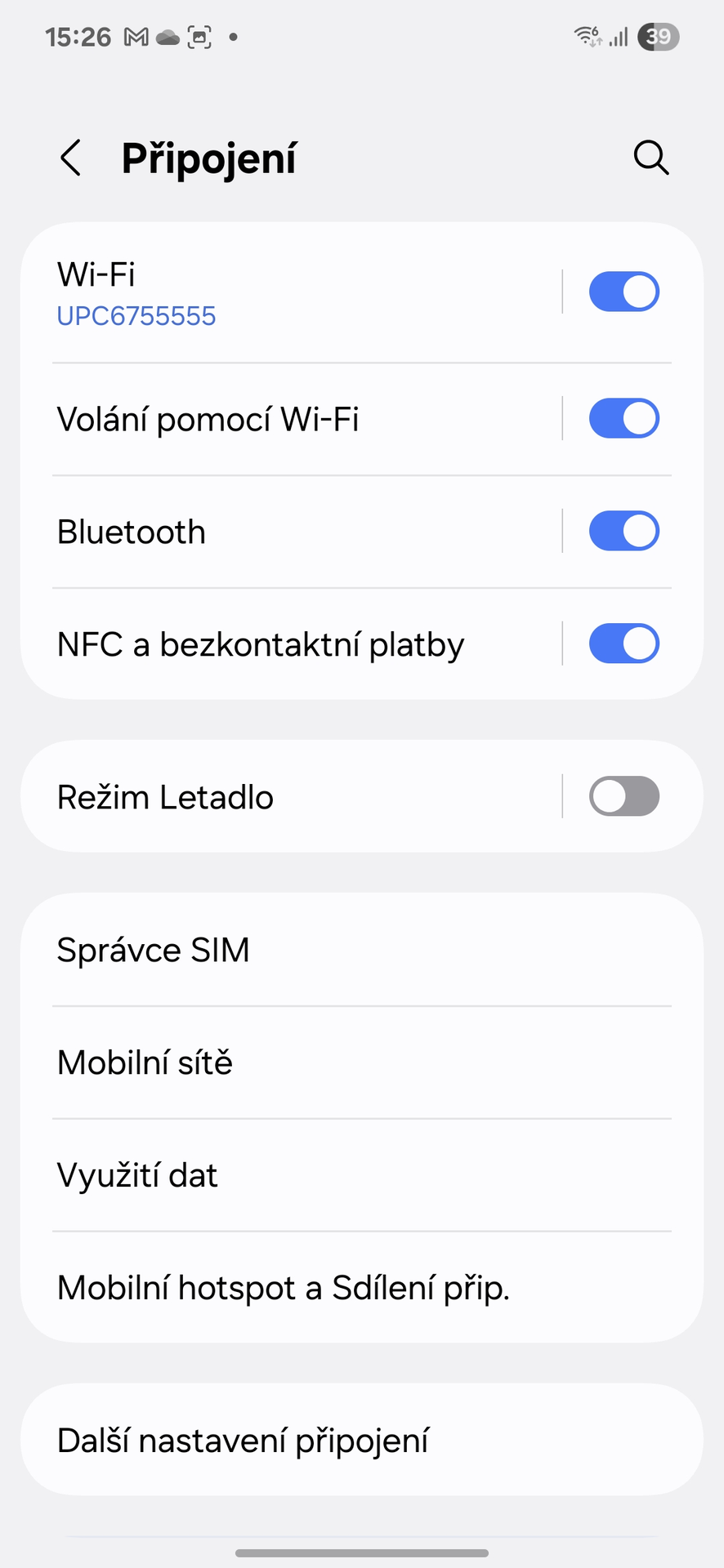 Foto: Stanislav Janů, Arecenze.cz
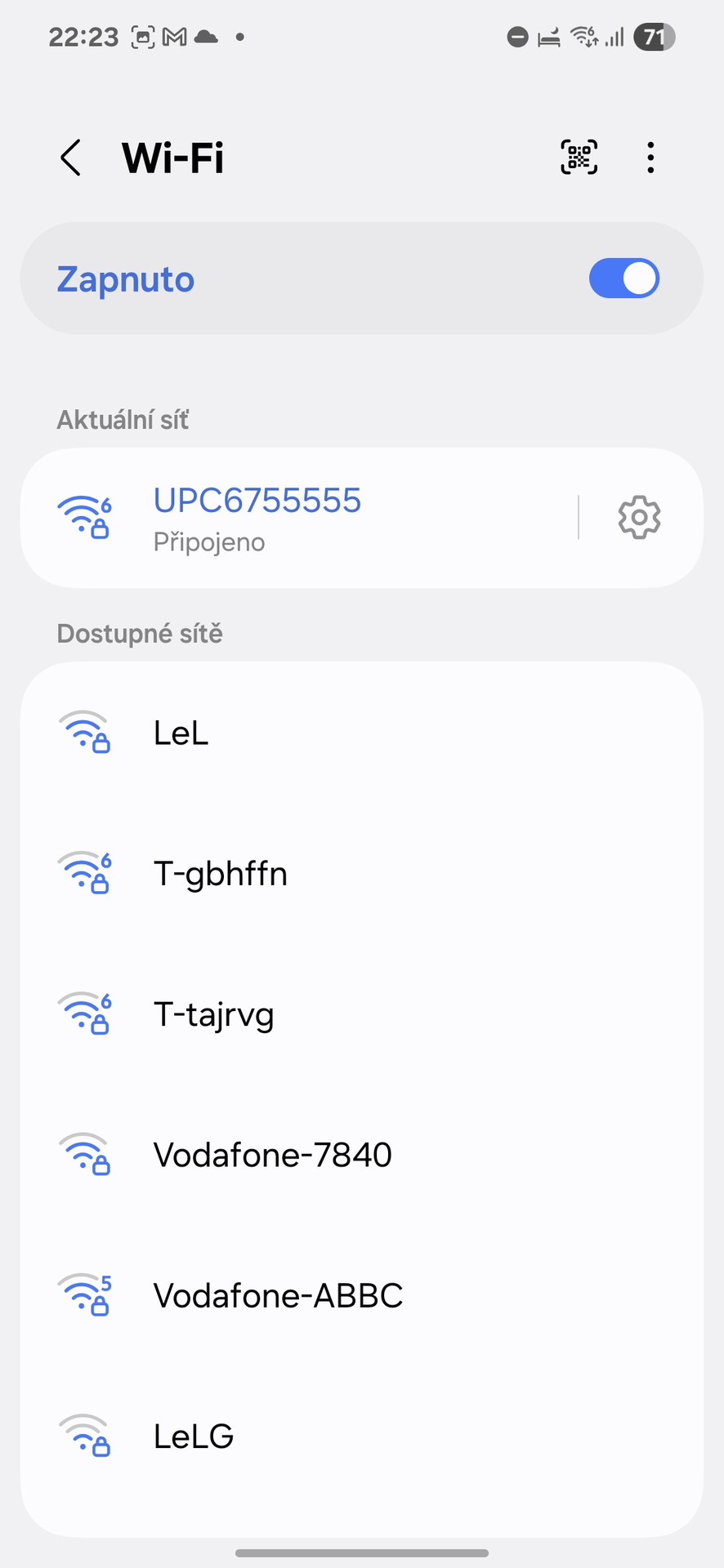 Foto: Stanislav Janů, Arecenze.cz
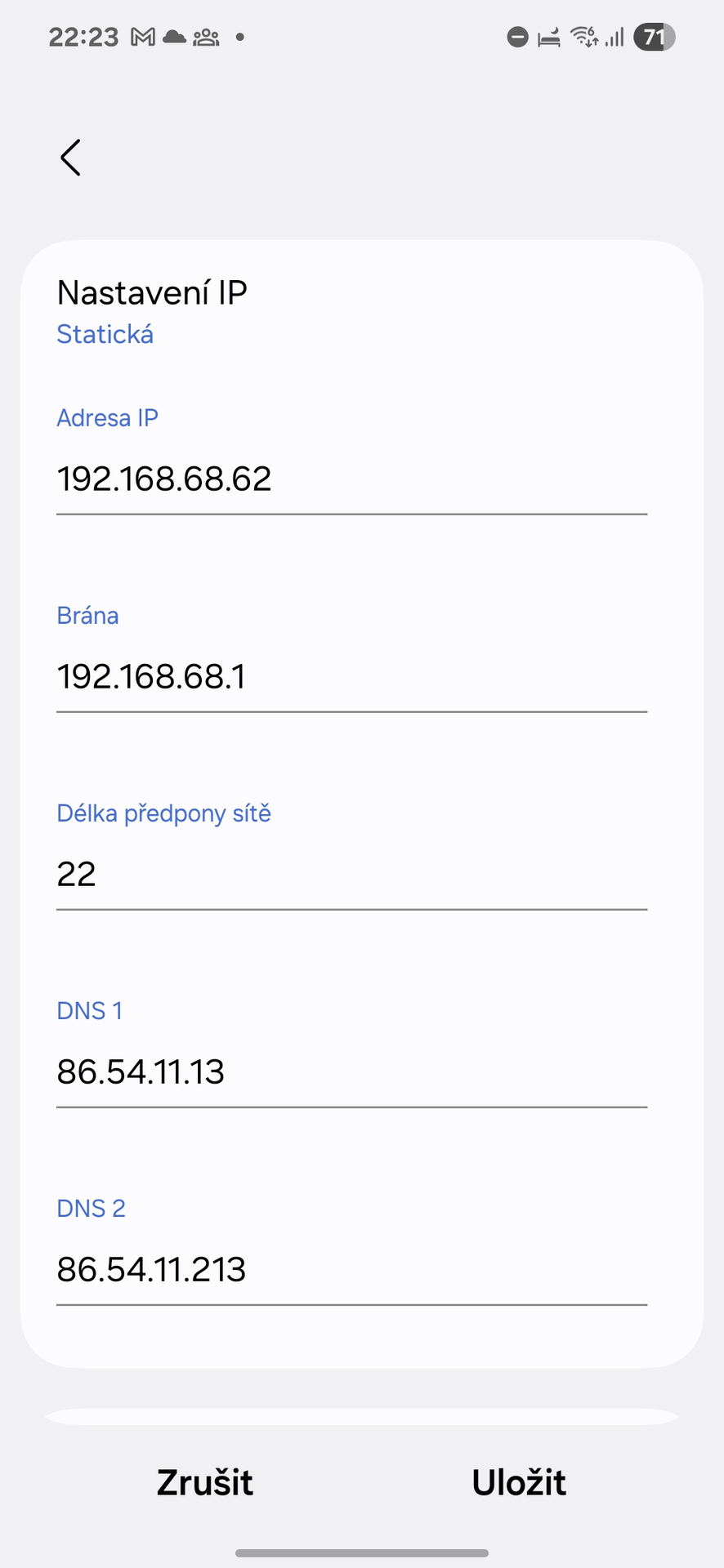 Foto: Stanislav Janů, Arecenze.cz
Nastavení DNS se vztahuje vždy pouze k jedné konkrétní síti, typicky tedy k domácí Wi-Fi. Pokud se chcete stejným způsobem zbavit reklam i u jiných sítí, je třeba postup zopakovat. Blokování pomocí DNS naopak není možné v případě mobilních dat, kde se o překlad adres vždy starají výchozí DNS servery mobilního operátora.
| Typ ochrany | DNS4EU (IP) | DNS4EU (TLS) | AdGuard (TLS) |
| Základní ochrana | 86.54.11.1 | protective.joindns4.eu | |
| Základní a dětská ochrana | 86.54.11.12 | child.joindns4.eu | |
| Základní ochrana s blokováním reklam | 86.54.11.13 | noads.joindns4.eu | dns.adguard-dns.com |
| Základní a dětská ochrana s blokováním reklam | 86.54.11.11 | child-noads.joindns4.eu | family.adguard-dns.com |
| Bez filtrování obsahu | 86.54.11.100 | unfiltered.joindns4.eu | unfiltered.adguard-dns.com |
Zdroje: Autorská tvorba redaktora Arecenze, https://adguard-dns.io/cs/public-dns.html, https://joindns4.eu/for-public
Odebírejte naše články: Přidejte si boxík arecenze.cz na domovskou stránku Seznam.cz
Získejte zdarma naše články jako první
Použité zdroje


Rubriky






Podělte se o svůj názor, dotaz a poraďte ostatním v moderované diskuzi.
Zveřejňujeme každý slušný a přínosný komentář.